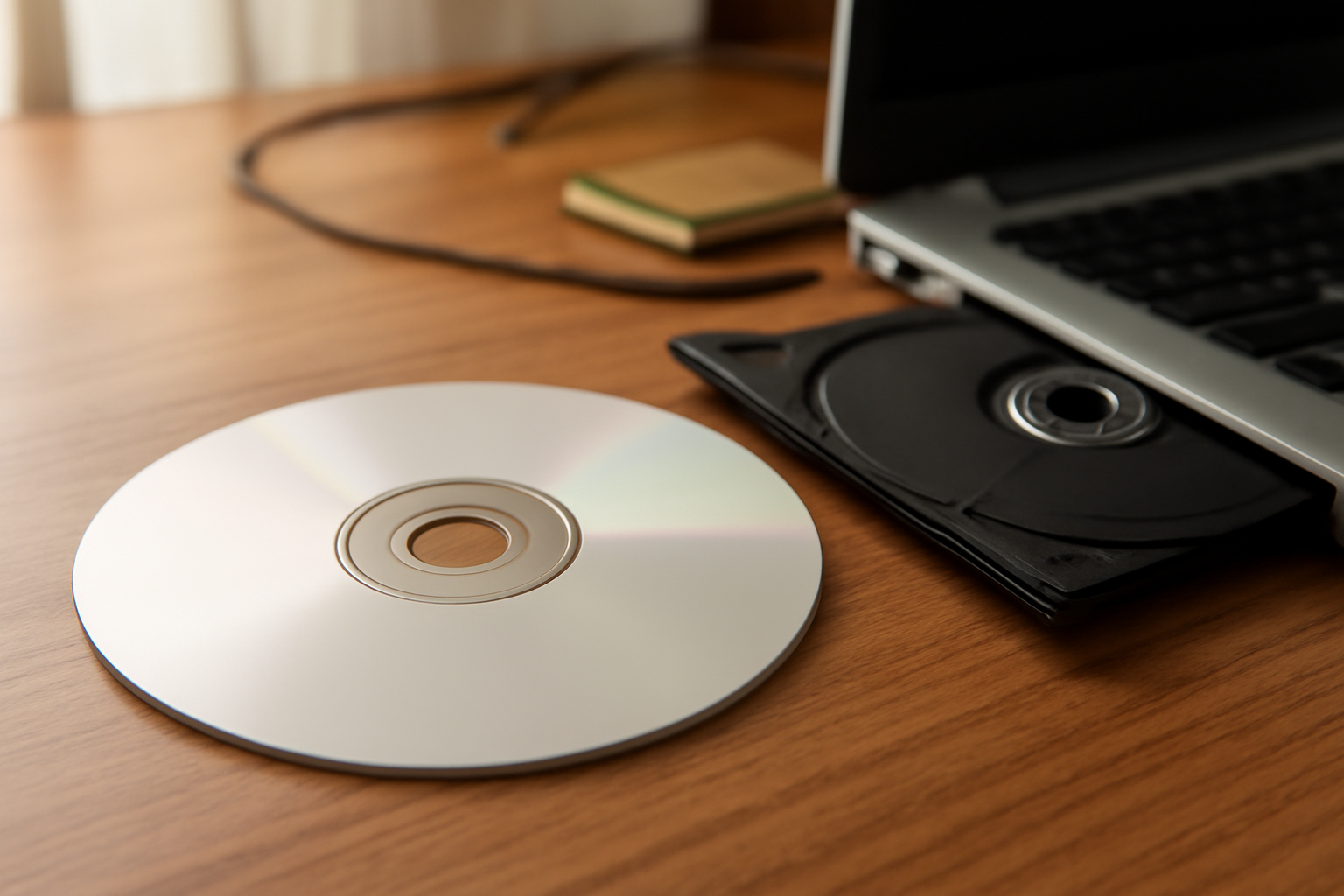
Windows punya fitur Image Burner bawaan untuk menulis file ISO ke DVD. Klik kanan file ISO, pilih Burn disc image, lalu ikuti dua langkah di jendela yang muncul. Tidak perlu mengunduh aplikasi pihak ketiga selama drive optik dan DVD kosong tersedia.
Metode ini bekerja di Windows 7 sampai Windows 11. Kalau kamu masih memakai DVD untuk instalasi sistem operasi, arsip data lama, atau mengirim berkas ke komputer tanpa jaringan, cara ini paling cepat.
1. Siapkan drive DVD dan media kosong
Fitur bawaan Windows hanya bekerja kalau komputer punya drive optik yang mampu menulis (DVD-RW, DVD-R, atau DVD+R). Drive baca-saja seperti DVD-ROM tidak akan muncul sebagai opsi burning, meskipun file ISO-nya valid.
Pilih jenis DVD sesuai ukuran file ISO. DVD standar berkapasitas 4,7 GB. Kalau file ISO kamu di atas itu, gunakan DVD dual-layer 8,5 GB atau pindah ke media USB.
- DVD-R atau DVD+R: sekali tulis, cocok untuk arsip permanen.
- DVD-RW atau DVD+RW: bisa dihapus dan ditulis ulang, berguna untuk uji coba.
- DVD-R DL atau DVD+R DL: kapasitas 8,5 GB untuk ISO besar seperti installer Windows.
Pastikan permukaan DVD bersih dan tidak tergores. Debu tipis saja bisa membuat proses verifikasi gagal di tahap akhir.
2. Cek apakah file ISO valid dan tidak terpotong
File ISO adalah salinan satu-ke-satu dari isi sebuah disk. Kalau unduhan terputus, ukurannya bisa terlihat wajar tetapi isinya rusak. Sebelum burning, bandingkan ukuran file dengan yang tertera di sumber unduhan. Kalau tersedia nilai checksum seperti SHA-256, cocokkan memakai utilitas bawaan seperti certutil di Command Prompt:
certutil -hashfile D:installer.iso SHA256Hasilnya akan muncul sebagai deretan huruf dan angka. Cocokkan dengan yang tertera di situs penyedia file. Kalau berbeda, unduh ulang sebelum melanjutkan.
3. Klik kanan ISO dan pilih Burn disc image
Di File Explorer, temukan file ISO, klik kanan, lalu pilih Burn disc image. Kalau opsi ini tidak muncul, artinya Windows tidak mendeteksi drive penulis, atau tipe file ISO tidak dikenali karena ekstensi berubah.
Jendela Windows Disc Image Burner akan terbuka. Di situ ada dua pilihan penting:
- Disc burner: pilih drive DVD yang benar kalau komputer punya lebih dari satu.
- Verify disc after burning: centang opsi ini. Proses verifikasi menambah waktu beberapa menit, tetapi memastikan data terbaca dengan benar.
Klik Burn dan tunggu. Proses untuk DVD penuh biasanya memakan 5 sampai 15 menit, tergantung kecepatan drive dan kualitas media.
4. Cara burning ISO ke DVD di Windows lewat Command Prompt
Kalau antarmuka grafis gagal atau kamu perlu mengotomatisasi banyak disk, gunakan isoburn.exe yang letaknya di folder System32. Perintahnya sederhana:
isoburn /Q E: "D:arsipdata.iso"Huruf E: adalah drive DVD, sedangkan bagian dalam tanda kutip adalah lokasi file ISO. Opsi /Q menjalankan proses tanpa banyak dialog. Cara ini berguna untuk teknisi yang harus menulis banyak disk dengan pola sama.
5. Apa yang harus dilakukan kalau burning gagal
Kegagalan paling sering muncul di dua titik: saat menulis dan saat verifikasi. Pesan error yang muncul biasanya menyebut masalah media, bukan software.
- Media tidak kompatibel: coba merek lain. Sebagian drive lama cukup pemilih soal jenis DVD.
- Ruang tidak cukup: file ISO lebih besar dari kapasitas DVD. Periksa ukuran sebelum menyalin.
- Drive kotor atau lemah: laser yang berdebu sering gagal di kecepatan tinggi. Turunkan kecepatan tulis kalau opsi tersedia di properti drive.
- ISO rusak: verifikasi checksum ulang. Kalau hasilnya beda, unduh lagi dari sumber asli.
Kalau pesan errornya menyebut file system atau format tidak didukung, kemungkinan ISO tersebut dibuat dengan struktur non-standar. Beberapa ISO khusus memang butuh alat pihak ketiga untuk dibakar dengan benar.
6. Kapan sebaiknya pindah ke USB atau software lain
DVD punya keterbatasan yang nyata. Kapasitasnya kecil, mudah tergores, dan kecepatan bacanya jauh di bawah USB 3.0. Untuk instalasi Windows, USB flash drive lebih cepat dan bisa dipakai ulang berkali-kali.
Software pihak ketiga baru perlu dipertimbangkan kalau kamu butuh fitur yang tidak disediakan Image Burner, misalnya menulis multi-sesi, membuat label disk, atau membakar format audio tertentu. Untuk keperluan standar, fitur bawaan Windows sudah cukup dan tidak meninggalkan jejak instalasi di sistem.
Ringkasan
Cara burning ISO ke DVD di Windows memanfaatkan fitur Image Burner yang sudah terpasang. Siapkan DVD kosong, verifikasi ISO, klik kanan file, pilih Burn disc image, dan aktifkan opsi verifikasi. Kalau gagal, periksa media, kapasitas, dan drive sebelum menyalahkan file ISO.
Pertanyaan yang Sering Diajukan
Apakah Windows 11 masih punya fitur Burn disc image?
Ya. Fitur ini masih ada di Windows 11 selama komputer mendeteksi drive optik yang bisa menulis. Kalau tidak muncul di menu klik kanan, kemungkinan driver drive belum terpasang atau perangkatnya tidak dikenali sistem.
Berapa lama proses burning ISO ke DVD?
Untuk DVD penuh berkapasitas 4,7 GB, waktu tulis biasanya 5 sampai 15 menit, ditambah beberapa menit untuk verifikasi. Kecepatan drive dan kualitas media sangat memengaruhi durasi.
Bisakah file ISO di-burning ke USB dengan cara yang sama?
Tidak. Image Burner hanya bekerja untuk drive optik. Untuk USB, gunakan alat seperti Rufus atau Diskpart, atau salin file ISO setelah USB diformat sesuai kebutuhan.