Membakar file ISO ke CD/DVD sering dianggap rumit karena banyak orang bingung memilih software dan mengatur opsi burning. Dengan software gratis yang populer seperti ImgBurn atau BurnAware Free, prosesnya bisa selesai dalam hitungan menit. Panduan cara burning CD/DVD dari file ISO dengan software gratis ini membahas tujuh langkah, dari memilih software hingga memverifikasi hasil burning.
1. Pilih software burning yang ringan dan mendukung file ISO
Langkah pertama adalah memilih software burning yang sesuai kebutuhan. Untuk file ISO, pastikan software mendukung burning image secara langsung, bukan hanya data biasa. Beberapa pilihan gratis yang umum dipakai antara lain ImgBurn, BurnAware Free, dan CDBurnerXP.
Jika Anda bingung memilih antara software ringan dan berat, artikel Software Burning Ringan vs Berat: Panduan Memilih bisa menjadi acuan. Untuk alternatif gratis lainnya, lihat juga 7 Software Burning CD/DVD Gratis untuk Windows Pilihan.
2. Unduh dan instal software burning
Unduh software dari situs resmi masing-masing. Hindari mengunduh dari situs pihak ketiga yang menawarkan bundel tambahan. Setelah diunduh, jalankan installer dan ikuti proses instalasi seperti biasa. Pastikan Anda memiliki hak administrator jika diminta.
Selama instalasi, perhatikan opsi tambahan seperti toolbar atau software lain yang tidak diperlukan. Pilih opsi custom install jika tersedia untuk menghindari pemasangan yang tidak diinginkan.
3. Siapkan file ISO dan media CD/DVD
Pastikan file ISO yang akan dibakar sudah tersimpan di komputer. Periksa ukurannya; pastikan tidak melebihi kapasitas media yang akan digunakan. CD standar umumnya berkapasitas 700 MB, sedangkan DVD single-layer sekitar 4,7 GB.
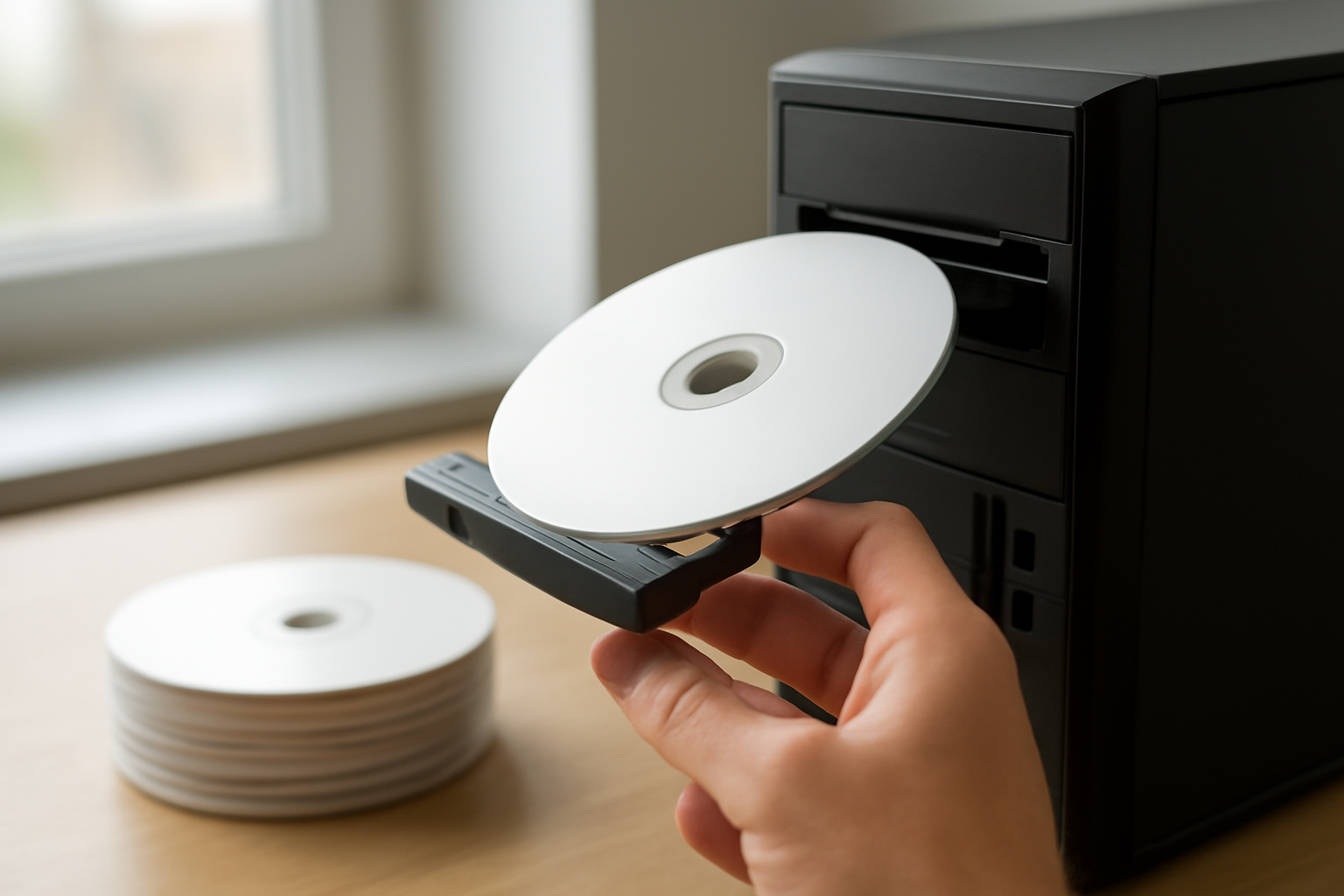
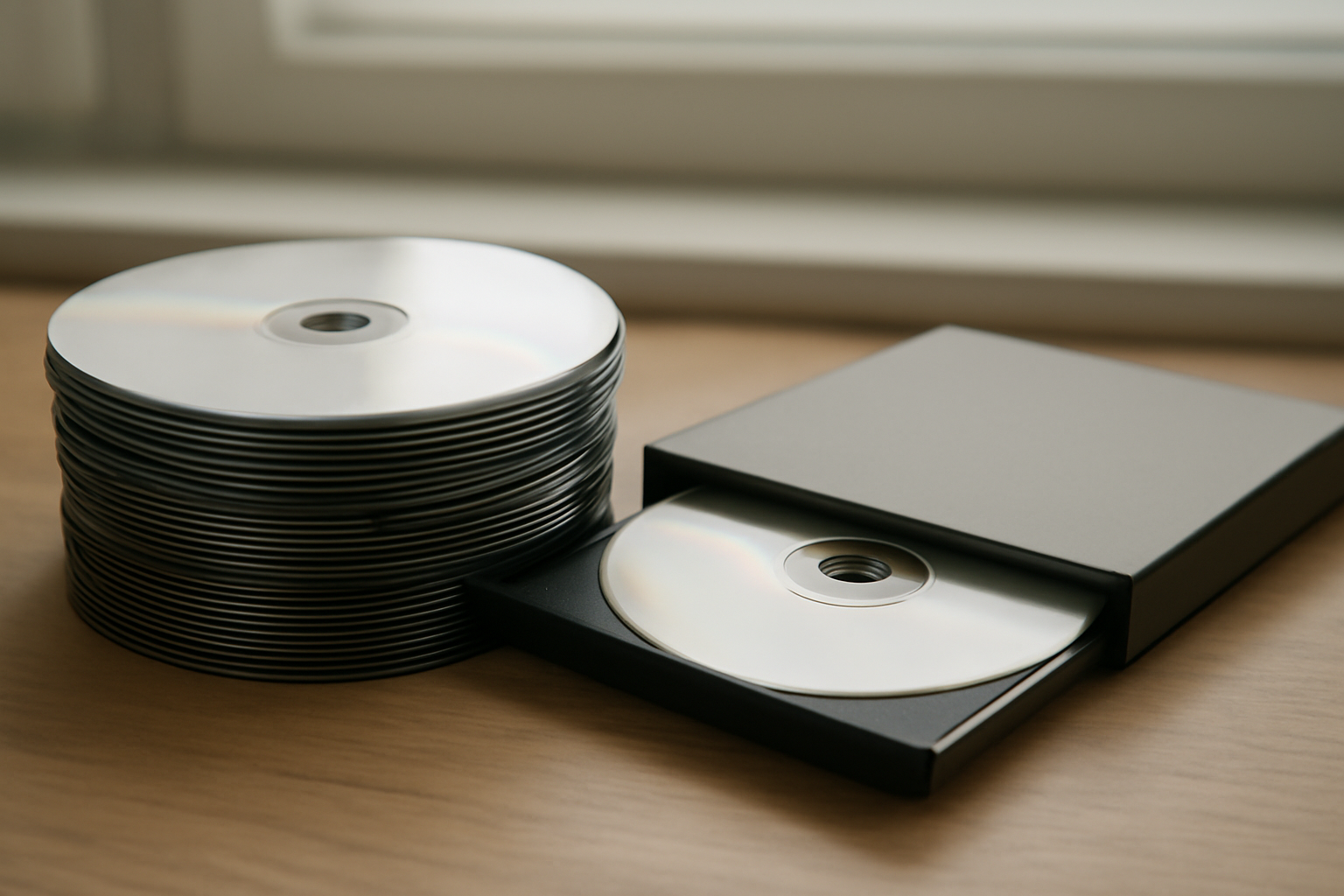
Siapkan juga CD atau DVD kosong. Gunakan media berkualitas baik untuk mengurangi risiko gagal bakar. Jika Anda ingin memahami lebih lanjut tentang pemilihan media, artikel Memilih Media CD/DVD untuk Burning: Panduan Pemula bisa membantu.
4. Jalankan software dan pilih mode burning image
Buka software burning yang sudah diinstal. Cari opsi seperti Write image file to disc atau Burn ISO. Di ImgBurn, pilih Write image file to disc. Di BurnAware Free, pilih Burn ISO. Antarmuka mungkin berbeda, tetapi intinya sama: mengarahkan software untuk membakar file image, bukan file data biasa.
Jangan menggunakan mode pembuatan data (data disc) karena akan menghasilkan CD/DVD yang tidak bootable dan strukturnya berbeda dari ISO.
5. Atur kecepatan burning dan opsi tambahan
Kecepatan burning memengaruhi kualitas hasil. Umumnya, semakin rendah kecepatan, semakin baik kualitasnya, tetapi waktu burning lebih lama. Pilih kecepatan yang direkomendasikan media, misalnya 8x atau 16x untuk DVD. Aktifkan opsi verifikasi jika tersedia; ini akan memeriksa data setelah burning selesai.
Jika drive dan media mendukung, biarkan opsi lain seperti buffer underrun protection tetap aktif. Untuk pemahaman lebih dalam tentang kecepatan burning, baca Cara Memilih Kecepatan Burn DVD yang Tepat agar Sukses.
6. Mulai proses burning dan tunggu hingga selesai
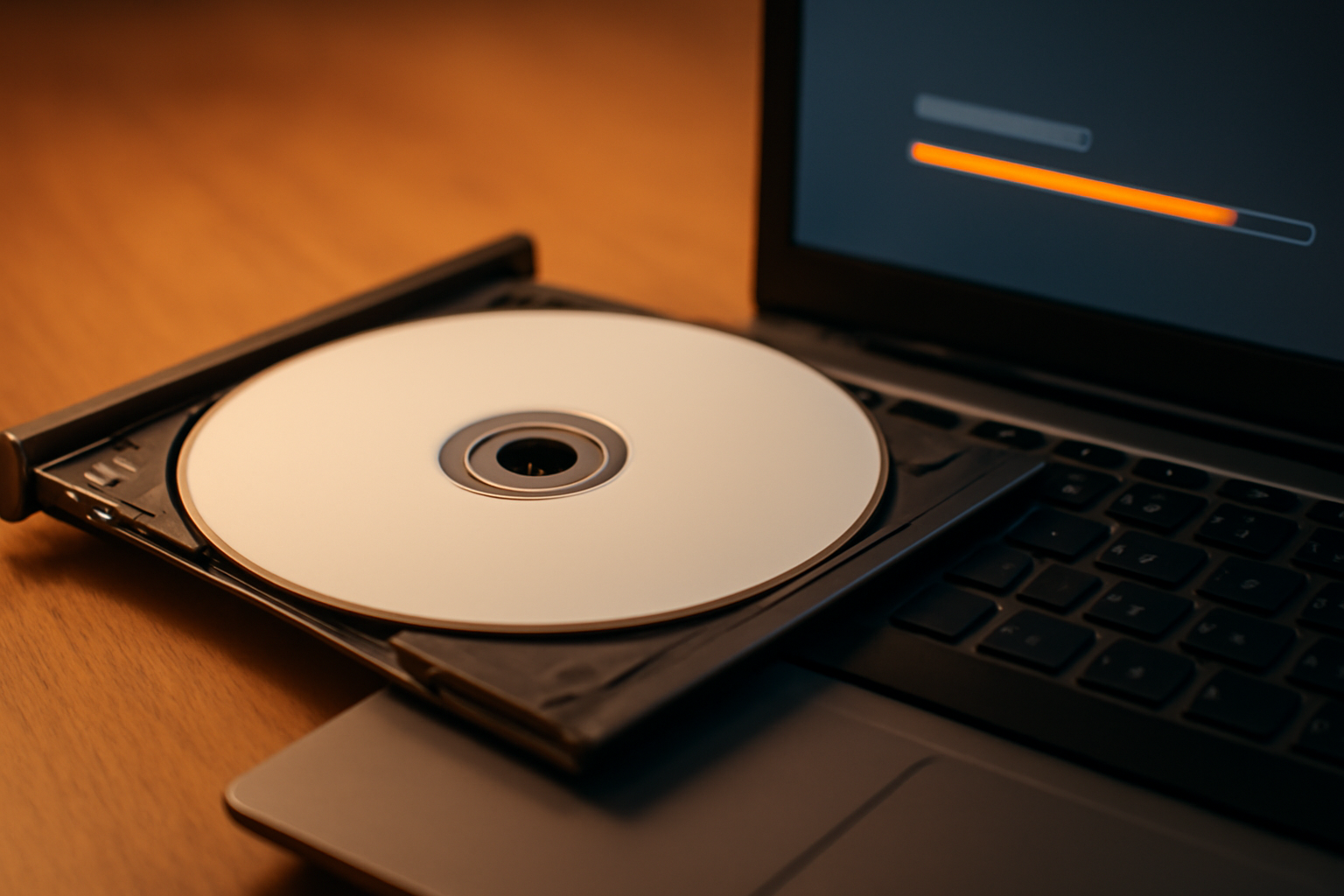
Klik tombol Write atau Burn untuk memulai. Proses ini bisa memakan waktu beberapa menit tergantung ukuran file dan kecepatan yang dipilih. Selama proses berlangsung, hindari menjalankan aplikasi berat yang bisa mengganggu pasokan data ke drive.
Jika muncul pesan error, catat kode errornya dan cari solusinya. Buffer underrun adalah salah satu masalah umum; Anda bisa membaca panduan Cara Kerja Buffer Underrun Saat Burning CD dan Solusinya untuk mengatasinya.
7. Verifikasi hasil burning
Setelah proses selesai, jangan langsung mengeluarkan disc. Lakukan verifikasi untuk memastikan data terbaca dengan benar. Software seperti ImgBurn menyediakan opsi verifikasi otomatis. Jika tidak, Anda bisa membuka disc di file explorer dan memeriksa beberapa file penting.
Untuk panduan verifikasi yang lebih rinci, lihat Cara Verifikasi Hasil Burning CD/DVD: Cek Data Sebelum Dibuang. Jika hasil verifikasi gagal, jangan buang disc; coba bakar ulang dengan kecepatan lebih rendah atau ganti media.
Ringkasan
Burning file ISO ke CD/DVD dengan software gratis bisa dilakukan jika mengikuti langkah yang tepat. Mulai dari memilih software yang mendukung burning image, mengatur kecepatan, hingga memverifikasi hasil. Dengan mengikuti tujuh langkah di atas, Anda bisa mengurangi risiko gagal bakar dan memastikan data tersimpan dengan baik.
Bagi pengembang yang ingin mengintegrasikan fitur burning ke aplikasi, artikel Cara Memanfaatkan Library untuk Burning CD/DVD di Aplikasi Sendiri bisa menjadi referensi. Jika Anda tertarik dengan penyimpanan data pada perangkat IoT, ada baiknya membaca perbandingan Membandingkan Penyimpanan Data untuk Perangkat IoT: Flash, EEPROM. Untuk pengembangan aplikasi mobile, lihat juga 7 Langkah Membangun Aplikasi iOS dengan SwiftUI untuk Pemula.
Informasi seputar teknologi dan tips dapat Anda ikuti di indowarta, situs berita yang menyajikan artikel berdasarkan fakta dengan penulis berpengalaman.
Pertanyaan yang Sering Diajukan
Apakah bisa burning file ISO ke CD/DVD tanpa software tambahan?
Windows memiliki fitur bawaan untuk burning ISO, tetapi fiturnya terbatas. Untuk kontrol lebih baik dan opsi verifikasi, software pihak ketiga seperti ImgBurn atau BurnAware Free lebih disarankan.
Berapa kecepatan burning yang aman untuk DVD?
Kecepatan 8x hingga 16x umumnya aman untuk DVD, tetapi setiap media memiliki rekomendasi kecepatan sendiri. Menggunakan kecepatan yang lebih rendah dari batas maksimum media dapat meningkatkan kualitas hasil.
Bagaimana cara mengetahui hasil burning berhasil?
Setelah burning, lakukan verifikasi dengan software yang sama atau buka disc di file explorer. Pastikan semua file terbaca dan tidak ada error. Jika verifikasi gagal, coba bakar ulang dengan kecepatan lebih rendah atau ganti media.