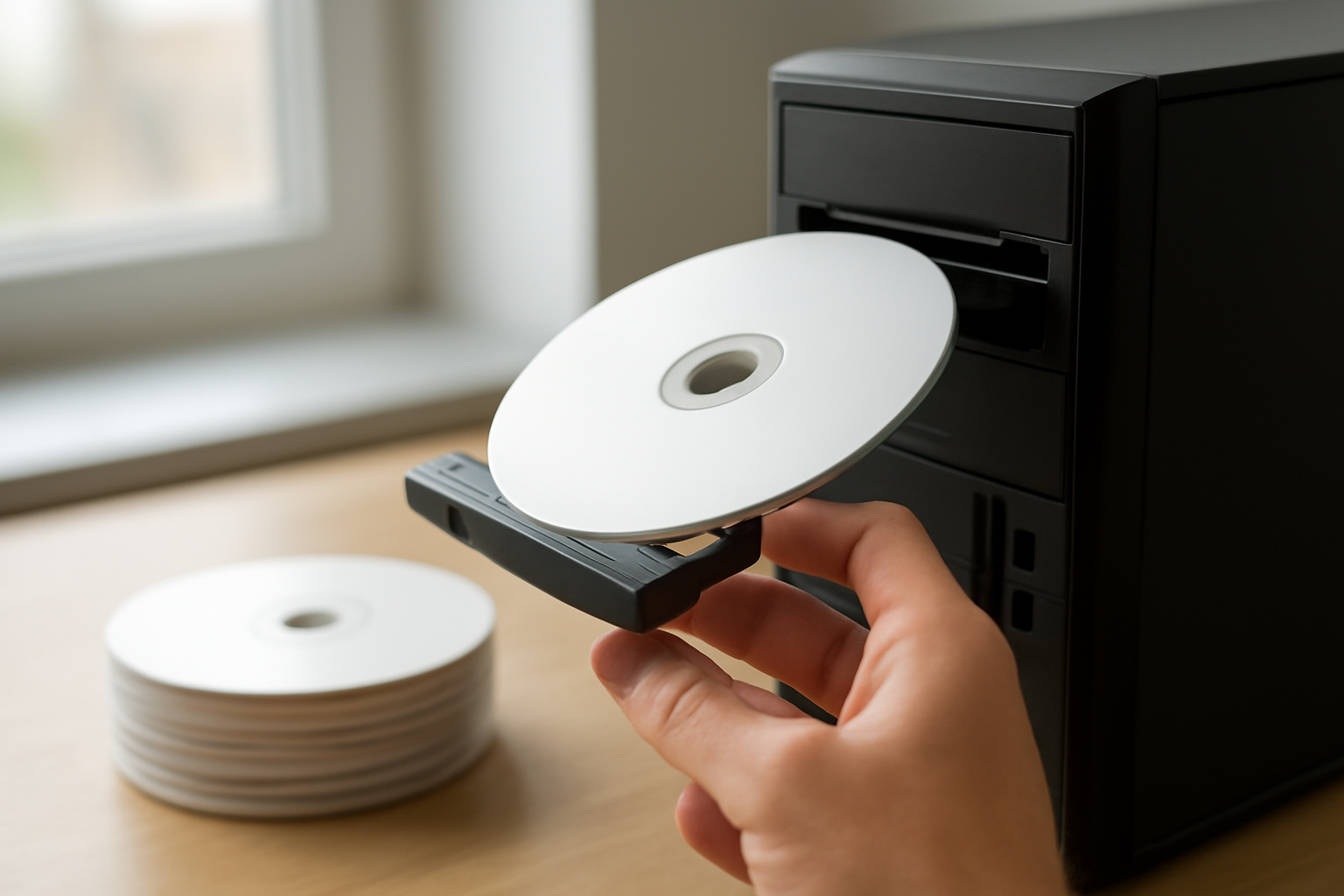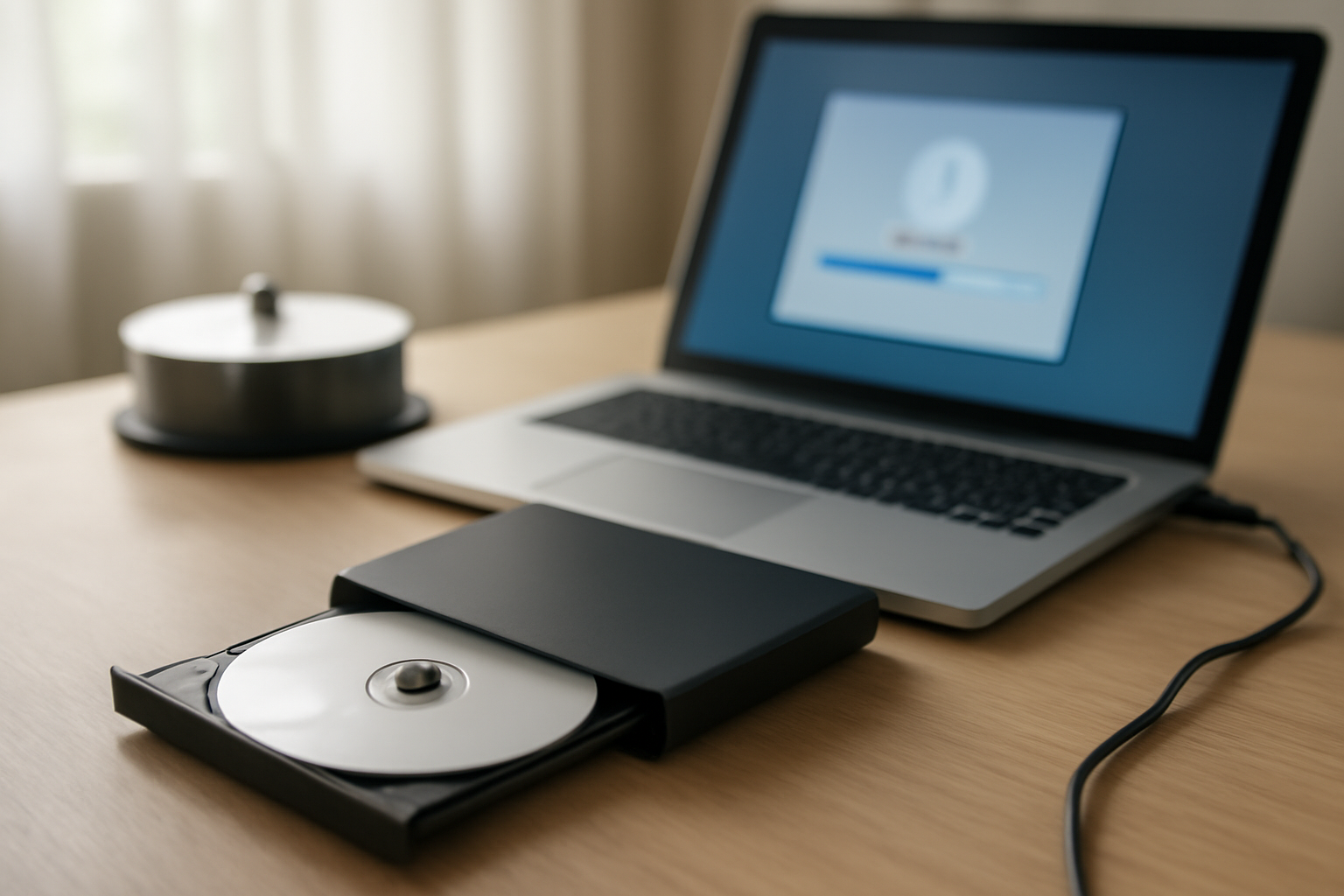
Menyalin CD ke DVD tanpa kehilangan data dilakukan dalam dua tahap: baca seluruh isi CD menjadi file image di hard disk, lalu bakar image itu ke DVD kosong. Jangan menyalin langsung dari drive ke drive karena pembacaan yang lambat dan buffer menipis sering membuat hasilnya gagal. Simpan image dulu sebagai perantara, kemudian verifikasi setelah proses bakar selesai.
Kenapa perlu image sebagai perantara
CD yang lama atau tergores sering butuh waktu baca tidak stabil. Kalau Anda menyalin langsung ke DVD dengan dua drive, proses tulis menunggu data datang dan berisiko buffer underrun. Dengan image, drive pembaca bisa bekerja sesuai kecepatannya tanpa menahan laju penulisan DVD.
Image juga memudahkan pengulangan. Kalau DVD pertama gagal, Anda tidak perlu membaca CD asli dari awal, cukup bakar ulang file image yang sama. Untuk CD audio atau CD data campuran, image menjaga struktur sesi dan track tetap sama seperti aslinya.
Yang perlu disiapkan sebelum mulai
- Drive CD/DVD yang masih terbaca, baik internal maupun eksternal USB.
- DVD kosong sesuai kebutuhan. Untuk CD data biasa, DVD-R 4,7 GB sudah lebih dari cukup.
- Ruang kosong hard disk minimal dua kali ukuran isi CD, karena image dan file sementara akan menempati ruang.
- Software burning yang bisa membuat image dan membakarnya. Pilihan ringan seperti ImgBurn atau CDBurnerXP sudah memadai.
Sebelum menyalin, bersihkan permukaan CD dengan kain microfiber dari tengah ke tepi. Jangan menggosok melingkar karena goresan melingkar lebih sulit dikoreksi drive.
Langkah 1: buat file image dari CD sumber
Masukkan CD asli ke drive, lalu buka software burning dan pilih opsi membuat image dari disc. Format ISO paling umum untuk CD data. Untuk CD audio, format BIN atau CUE lebih aman karena menyimpan informasi track.
- Pilih drive sumber yang berisi CD.
- Tentukan folder tujuan di hard disk dengan ruang cukup.
- Mulai proses baca dan tunggu sampai selesai. Jangan membuka aplikasi berat selama pembacaan berlangsung.
- Catat pesan error jika muncul. Software yang baik akan menandai sektor yang gagal dibaca.
Jika muncul peringatan sektor rusak, coba baca ulang dengan kecepatan lebih rendah. Drive yang membaca pelan biasanya lebih toleran terhadap goresan halus.
Langkah 2: bakar image ke DVD
Keluarkan CD sumber, masukkan DVD kosong, lalu pilih opsi burn image. Pilih kecepatan menengah, misalnya 8x atau 16x, bukan kecepatan maksimum. Kecepatan tinggi menghemat waktu beberapa menit tetapi memperbesar risiko gagal pada media murah.
Untuk data yang perlu dibaca di berbagai sistem operasi, pilih mode UDF. Panduan cara membakar DVD data dengan mode UDF menjelaskan perbedaan UDF dan ISO serta kapan masing-masing dipakai.
Aktifkan opsi verifikasi setelah burning. Software akan membaca ulang DVD dan membandingkan isinya dengan image. Proses ini menambah beberapa menit, tetapi merupakan satu-satunya cara memastikan salinan benar-benar utuh sebelum CD asli disimpan.
Langkah 3: verifikasi dan uji baca
Verifikasi otomatis dari software menangkap banyak masalah, tetapi tidak semua. Setelah itu, buka DVD di file explorer dan coba salin beberapa file besar ke hard disk. Jika proses salin berjalan tanpa error, struktur file dan isi sektor sudah benar.
Untuk arsip jangka panjang, catat tanggal burning dan software yang dipakai pada label disc. Informasi ini berguna ketika beberapa tahun kemudian Anda perlu tahu apakah kegagalan baca berasal dari media atau dari proses pembakaran awal.
Kesalahan yang sering terjadi
Menyalin CD audio langsung ke DVD sebagai file data akan menghilangkan kemampuan memutar di pemutar CD biasa. Simpan sebagai image audio atau bakar ulang ke CD-R jika tujuannya mendengarkan di perangkat lama.
Menyalin CD yang dilindungi hak cipta untuk disebarkan melanggar aturan. Salinan pribadi untuk cadangan umumnya diterima, tetapi periksa ketentuan lisensi sebelum memperbanyak.
Menggunakan DVD-RW berulang kali untuk arsip jangka panjang kurang disarankan. Media tulis sekali seperti DVD-R lebih stabil untuk penyimpanan bertahun-tahun. Perbandingan software burning ringan vs berat membantu memilih alat yang sesuai dengan volume pekerjaan Anda.
Jika Anda mengembangkan aplikasi yang membaca atau menulis disc, memilih library yang tepat sama pentingnya dengan memilih software desktop. Prinsip serupa berlaku saat memilih metode debug untuk mikrokontroler: cocokkan alat dengan kebutuhan, bukan dengan yang paling populer.
Untuk tim yang membangun antarmuka aplikasi, konsistensi tampilan juga berpengaruh pada pengalaman pengguna, seperti dijelaskan dalam pembahasan identitas visual yang konsisten untuk aplikasi iOS dan Mac.
Ringkasan
Salin CD ke DVD lewat image, bakar dengan kecepatan sedang, lalu verifikasi hasilnya. Tiga langkah ini menutup sebagian besar penyebab data hilang: pembacaan yang tidak stabil, penulisan terlalu cepat, dan salinan yang tidak pernah diuji.
Pertanyaan yang Sering Diajukan
Bisakah menyalin CD langsung ke DVD dengan dua drive?
Bisa, tetapi tidak disarankan untuk disc lama atau berisi data penting. Drive pembaca yang lambat membuat penulisan DVD menunggu dan berisiko buffer underrun. Membuat image lebih dulu memberi hasil yang lebih dapat diprediksi.
Berapa kecepatan bakar yang aman untuk menyalin CD ke DVD?
Untuk DVD-R, kecepatan 8x sampai 16x umumnya cukup aman. Media murah kadang tidak stabil di kecepatan maksimum. Jika muncul error verifikasi, turunkan kecepatan satu tingkat dan coba lagi dengan disc baru.
Apakah hasil salinan bisa dibaca di komputer lain?
Bergantung pada format image dan mode yang dipilih. ISO dan UDF dapat dibaca di Windows, macOS, dan Linux. Format khusus seperti BIN/CUE untuk CD audio memerlukan software yang mendukungnya di komputer tujuan.