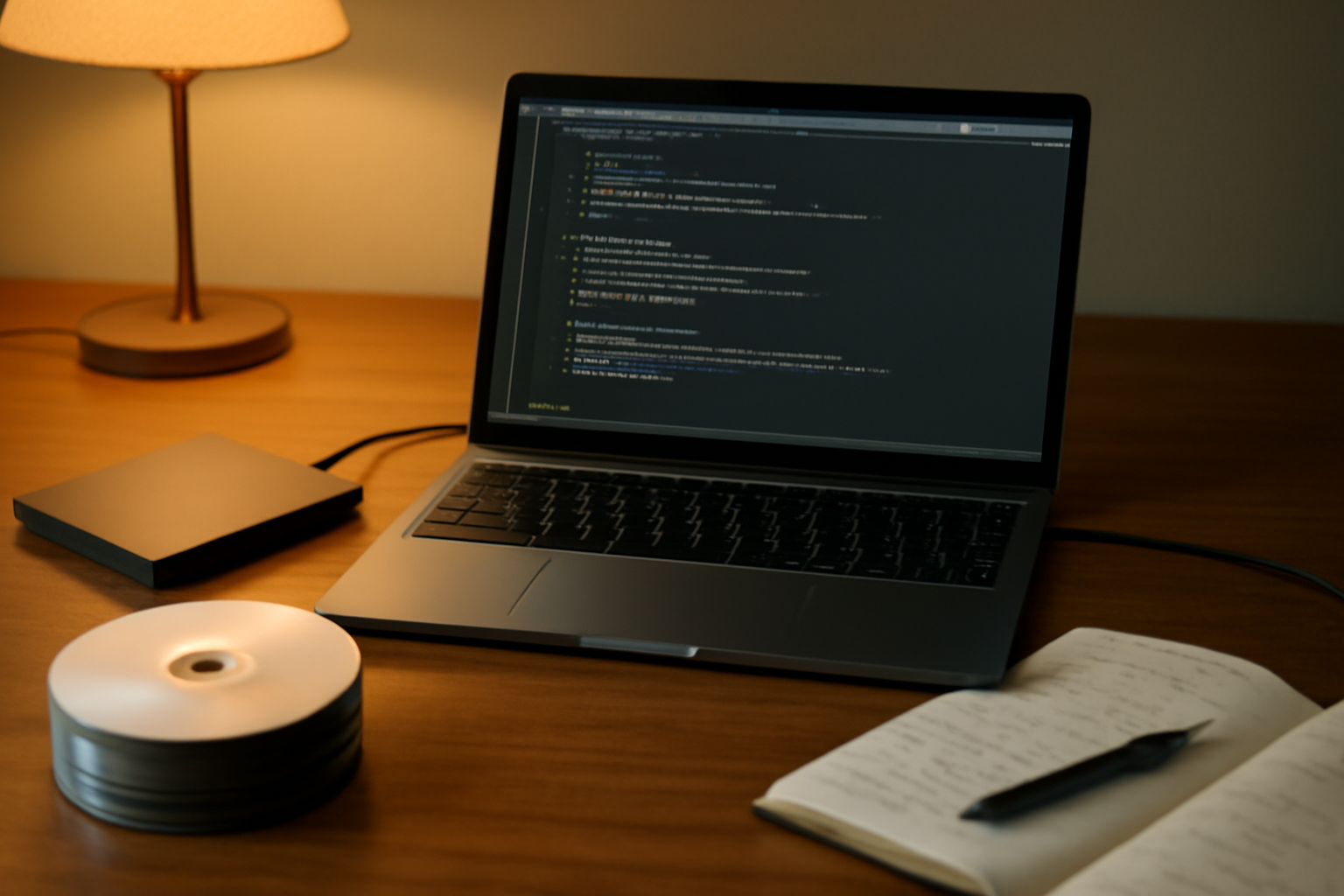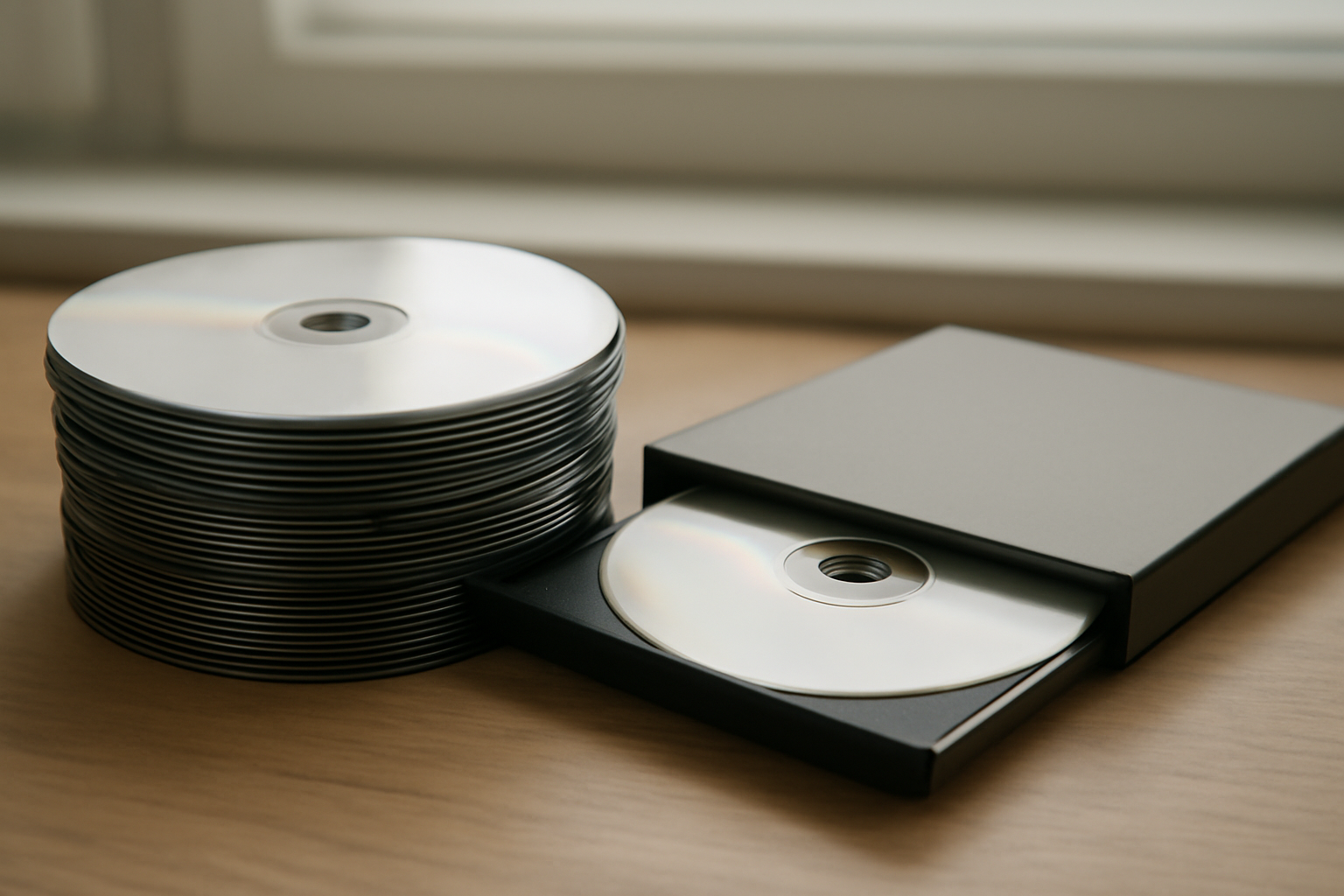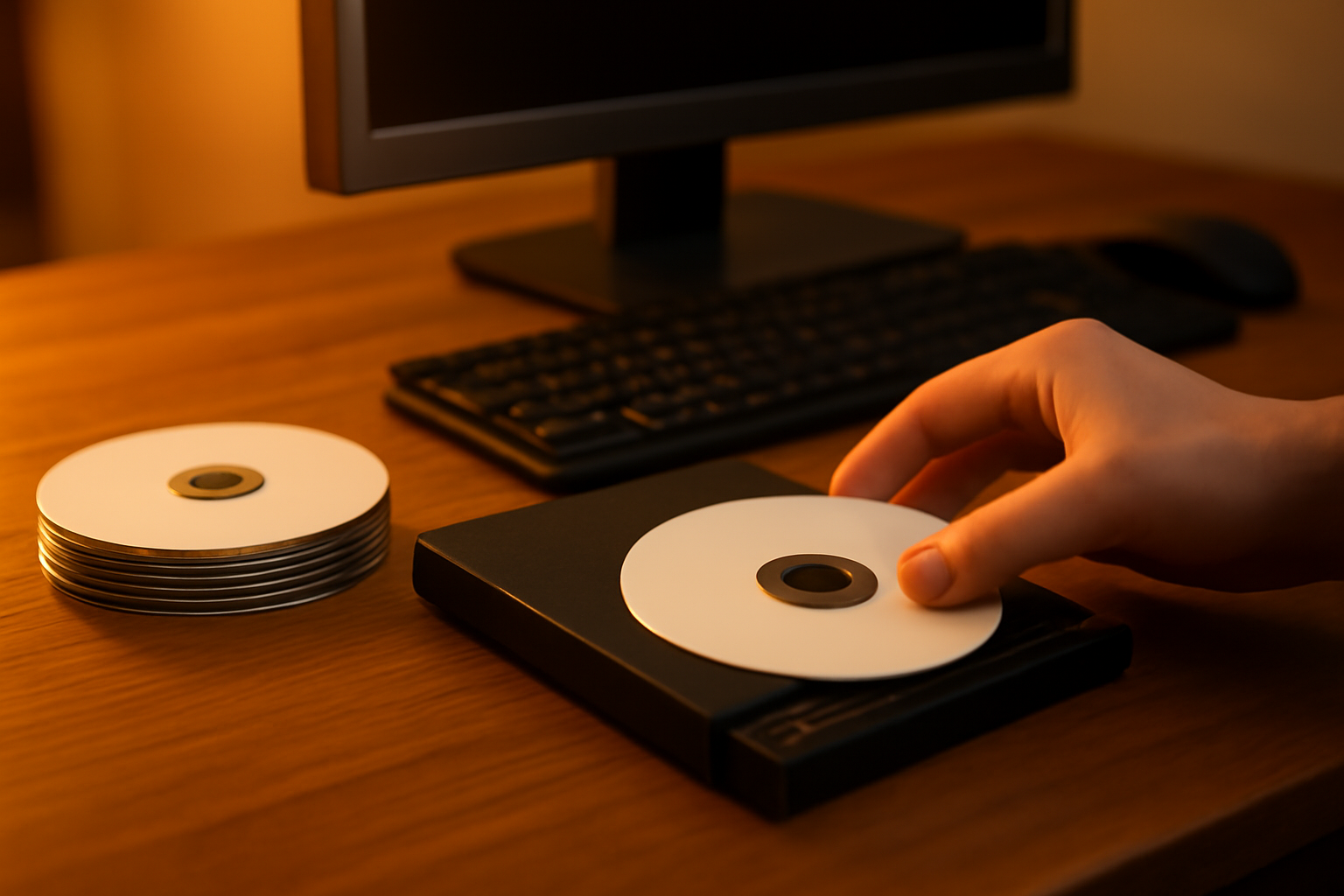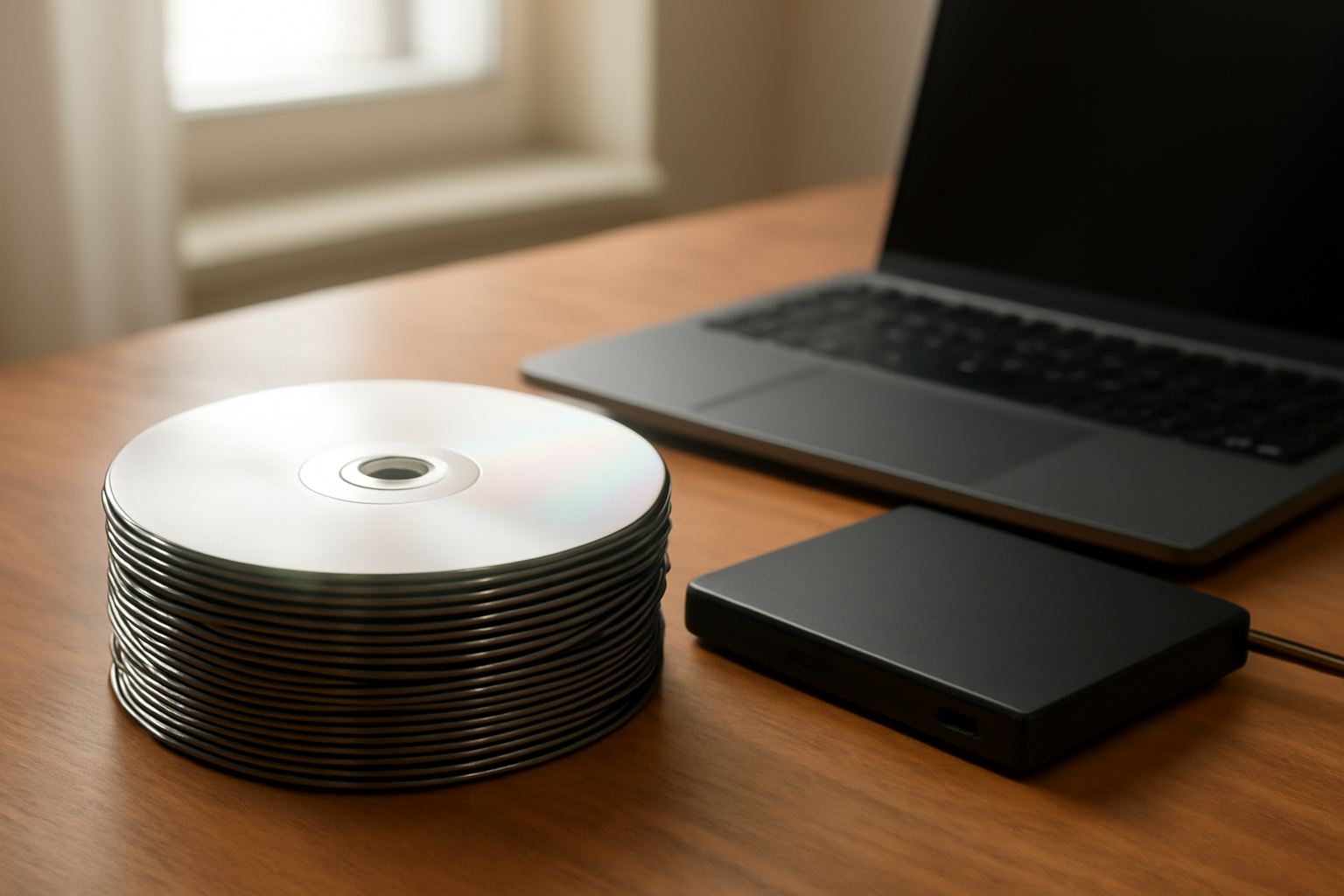
Burning CD/DVD untuk pemula sering terasa membingungkan karena banyaknya istilah dan pilihan software. Panduan ini menjawab langkah awal yang perlu disiapkan: dari memeriksa drive, memilih media, hingga software yang sesuai kebutuhan. Dengan mengikuti urutan yang benar, proses burning bisa lebih lancar dan data tersimpan aman.
Persiapan sebelum burning CD/DVD
Sebelum menekan tombol burn, ada beberapa hal yang perlu dipastikan. Drive CD/DVD di komputer Anda harus berfungsi normal, media disc dalam kondisi baik, dan software burning sudah terpasang. Melewatkan salah satu persiapan ini sering berujung pada kegagalan bakar atau disc yang tidak terbaca.
Periksa drive CD/DVD
Buka File Explorer, klik kanan pada drive CD/DVD, lalu pilih Properties. Di tab Hardware, pastikan perangkat terdeteksi tanpa tanda seru. Jika muncul kode kesalahan, coba ganti kabel SATA atau port USB. Drive yang terbaca tetapi sering gagal membaca disc mungkin perlu dibersihkan lensanya. Anda bisa mengikuti panduan cara memeriksa kesehatan drive CD/DVD sebelum burning untuk langkah lebih detail.
Pilih media yang sesuai
CD-R dan DVD-R cocok untuk arsip sekali tulis, sedangkan CD-RW dan DVD-RW bisa ditulis ulang. Untuk data penting, pilih media berkualitas dari merek yang sudah dikenal. Kapasitas CD standar 700 MB, sedangkan DVD single layer 4,7 GB. Jika file Anda lebih besar dari itu, pertimbangkan DVD dual layer atau baca panduan cara membakar file besar ke DVD. Simpan media di tempat kering dan jauh dari sinar matahari langsung.
Memilih software burning yang tepat
Windows memiliki fitur burning bawaan, tetapi fiturnya terbatas. Software pihak ketiga menawarkan opsi lebih banyak seperti verifikasi, pengaturan kecepatan, dan dukungan format disc yang lebih luas. Untuk pemula, pilih software yang antarmukanya sederhana dan tidak memaksa upgrade berbayar.
- Windows File Explorer: cukup untuk membakar file data sederhana ke CD/DVD.
- ImgBurn: gratis, ringan, mendukung verifikasi dan pembuatan image.
- CDBurnerXP: antarmuka ramah pemula, bisa membakar audio dan data.
- BurnAware Free: pilihan mudah untuk burning cepat tanpa banyak pengaturan.
Jika ingin membandingkan lebih lanjut, lihat perbandingan software burning CD/DVD untuk arsip data. Untuk kebutuhan khusus seperti burning dari command line, software tertentu menawarkan fitur tersebut.
Langkah dasar burning data ke CD/DVD
Berikut urutan umum yang berlaku di sebagian besar software burning. Setiap aplikasi mungkin memiliki nama menu berbeda, tetapi alurnya mirip.
- Masukkan disc kosong ke drive. Tunggu hingga komputer mendeteksinya.
- Buka software burning, pilih mode “Data Disc” atau “Buat Data Disc”.
- Tambahkan file atau folder yang ingin dibakar. Perhatikan indikator kapasitas agar tidak melebihi ruang disc.
- Atur kecepatan burning. Untuk pemula, pilih kecepatan sedang (misalnya 8x atau 16x) agar lebih stabil.
- Aktifkan opsi verifikasi jika tersedia. Proses ini memastikan data terbaca setelah burning.
- Klik tombol Burn dan tunggu hingga selesai. Jangan mengeluarkan disc sebelum proses benar-benar berhenti.
Setelah selesai, coba baca disc di komputer lain untuk memastikan data bisa diakses. Jika gagal, periksa log error dari software untuk mengetahui penyebabnya.
Kesalahan umum pemula dan cara menghindarinya
Beberapa masalah sering muncul saat pertama kali burning. Mengenali gejalanya lebih awal bisa menghemat waktu dan media.
- Disc tidak terdeteksi: pastikan disc bersih dan tidak tergores. Coba ganti dengan merek lain.
- Proses burning gagal di tengah: bisa disebabkan oleh buffer underrun. Tutup aplikasi lain yang menggunakan disk saat burning, dan pilih kecepatan lebih rendah.
- Data tidak terbaca setelah burning: jalankan verifikasi atau gunakan software dengan fitur cek kualitas. Panduan cara cek kualitas burn DVD dapat membantu Anda menilai hasilnya.
- Kapasitas kurang: kompres file atau gunakan DVD dual layer. Pastikan juga format file system sesuai (ISO 9660 atau UDF).
Untuk memilih kecepatan yang tepat, ada baiknya membaca cara memilih kecepatan burn DVD yang tepat agar sukses.
Tips tambahan untuk hasil burning yang awet
Selain langkah teknis, perlakuan terhadap disc mempengaruhi umur simpan data. Simpan disc dalam wadah tertutup, hindari goresan, dan jangan menempel label dengan lem yang mengandung pelarut. Untuk arsip jangka panjang, buat salinan di media lain seperti hard drive eksternal. Jika Anda ingin menambah data ke disc yang sudah pernah dibakar, gunakan mode multi-sesi. Caranya dijelaskan dalam panduan burning CD/DVD multi-sesi.
Bagi yang tertarik dengan sisi teknis penyimpanan data, prinsip serupa juga dipakai saat menghubungkan sensor ke mikrokontroler, di mana ketepatan koneksi dan pemilihan media mempengaruhi hasil akhir. Anda bisa melihat tips menghubungkan sensor ke mikrokontroler untuk pemula sebagai gambaran betapa detail kecil menentukan keberhasilan.
Di sisi keamanan digital, penyimpanan token login di perangkat Apple juga menuntut perhatian pada media penyimpanan yang tepat. Simak 7 cara menyimpan token login di iOS dan macOS untuk praktik pengelolaan kredensial yang aman.
Ringkasan
Burning CD/DVD untuk pemula dimulai dari persiapan drive dan media, pemilihan software yang sesuai, lalu mengikuti langkah burning dengan pengaturan kecepatan dan verifikasi. Hindari kesalahan umum dengan mengenali gejalanya. Untuk informasi seputar berita teknologi dan tutorial dari penulis berpengalaman, kunjungi indowarta yang menyajikan konten berdasarkan fakta.
Pertanyaan yang Sering Diajukan
Apakah saya perlu software khusus untuk burning CD/DVD di Windows?
Tidak selalu. Windows memiliki fitur burning bawaan melalui File Explorer, tetapi untuk fitur verifikasi, pengaturan kecepatan, atau format disc tertentu, software pihak ketiga seperti ImgBurn atau CDBurnerXP lebih fleksibel.
Berapa kecepatan burning yang aman untuk pemula?
Kecepatan sedang seperti 8x atau 16x biasanya lebih stabil daripada kecepatan maksimum. Setiap media memiliki batas kecepatan yang didukung, jadi periksa kemasan disc dan sesuaikan dengan kemampuan drive.
Bagaimana cara mengetahui hasil burning berhasil?
Aktifkan opsi verifikasi di software burning. Setelah selesai, coba buka disc di komputer lain. Jika ada masalah, periksa log error dan pertimbangkan untuk membakar ulang dengan kecepatan lebih rendah atau media berbeda.