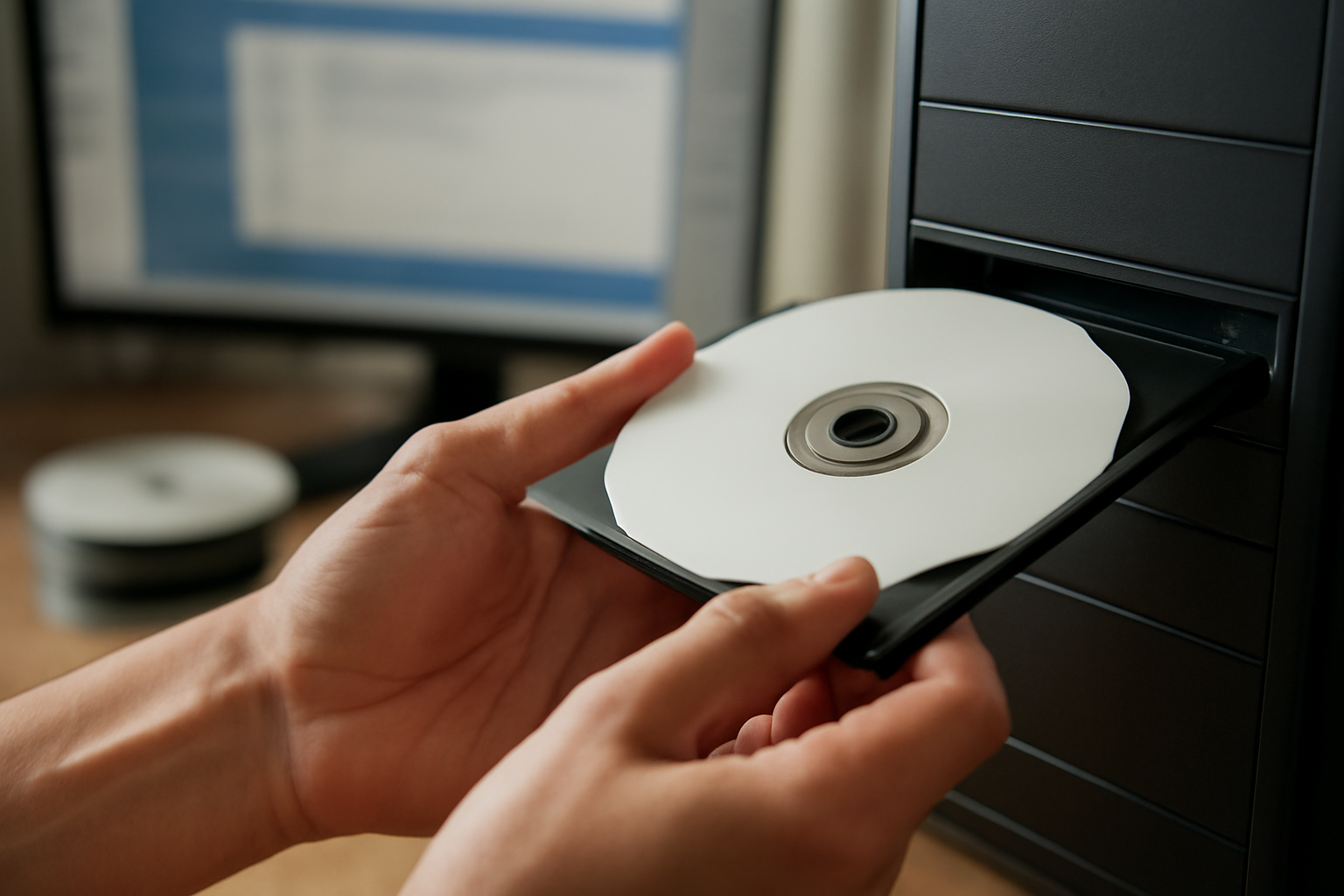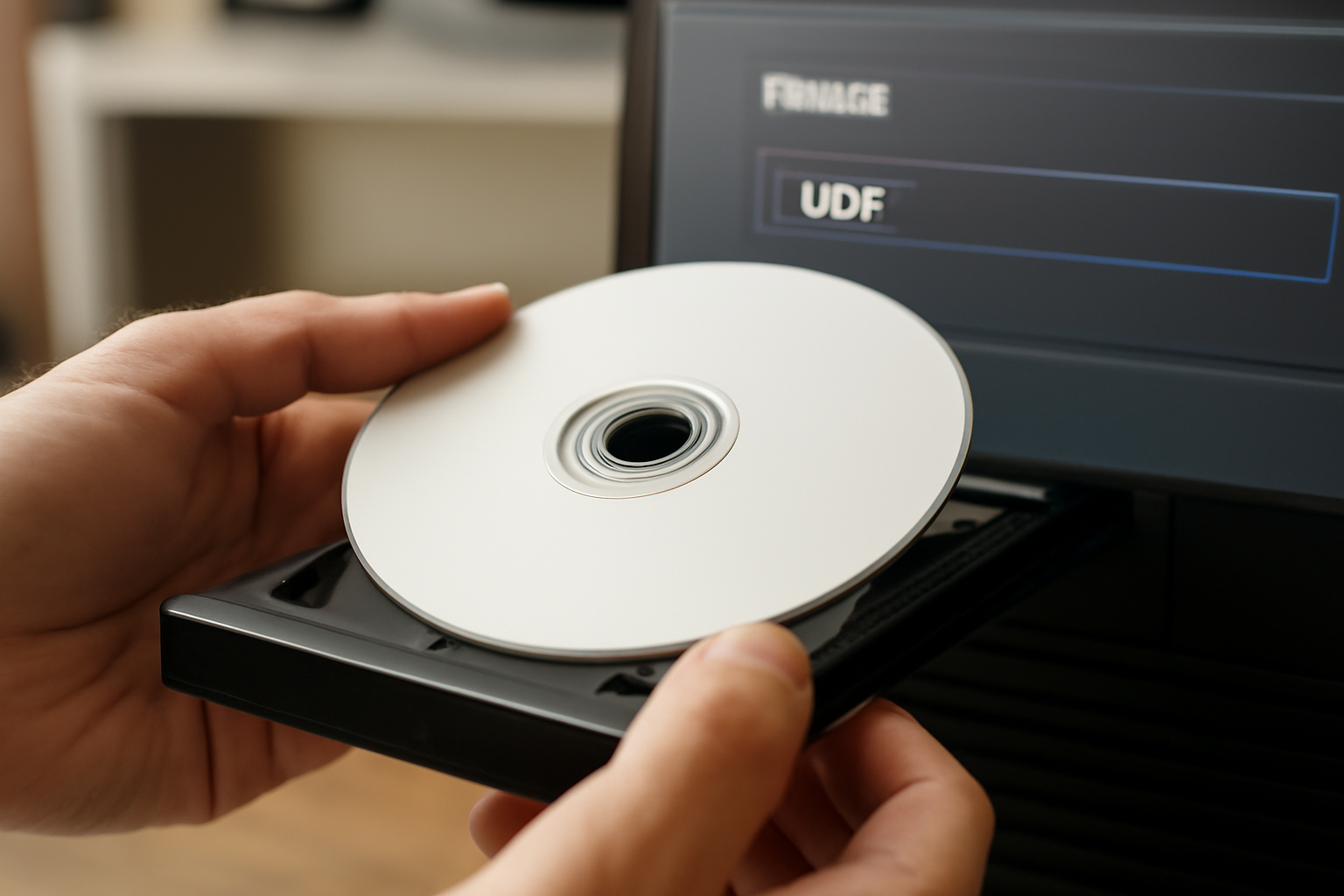
Membakar DVD data dengan mode UDF memungkinkan Anda menyimpan file berukuran besar, seperti video HD atau arsip proyek, ke disc tanpa terpotong oleh batasan format ISO 9660. UDF (Universal Disk Format) mendukung nama file panjang, struktur folder kompleks, dan kapasitas hingga beberapa gigabyte. Langkah-langkah di bawah memakai software gratis yang umum tersedia.
Mengapa Memilih Mode UDF?
DVD standar dengan format ISO 9660 memiliki batasan seperti nama file maksimal 8.3 karakter dan kedalaman folder terbatas. Mode UDF mengatasi keterbatasan itu. Anda bisa menyimpan file dengan nama panjang, folder bertingkat, dan file yang lebih besar dari 2 GB. UDF juga kompatibel dengan berbagai sistem operasi modern, termasuk Windows, macOS, dan Linux. Jika Anda ingin membuat DVD yang dapat dibaca di banyak perangkat, UDF adalah pilihan yang tepat.
Software yang Direkomendasikan
Ada beberapa software gratis yang mendukung pembakaran DVD dengan mode UDF. 7 software burning CD/DVD gratis untuk arsip bisa menjadi referensi awal. Untuk kebutuhan UDF, ImgBurn dan CDBurnerXP adalah dua opsi populer. ImgBurn memiliki antarmuka sederhana dan opsi UDF yang jelas. CDBurnerXP juga ringan dan mendukung UDF. Pilih salah satu yang paling nyaman bagi Anda.
ImgBurn
ImgBurn menyediakan mode “Build” untuk membuat image dari file, lalu “Write” untuk membakar ke disc. Anda dapat memilih sistem file UDF pada langkah build. Software ini ringan dan tidak memerlukan instalasi besar.
CDBurnerXP
CDBurnerXP menawarkan wizard yang memudahkan pemula. Pada dialog kompilasi data, Anda bisa memilih tipe file system UDF. Software ini juga mendukung pembakaran multi-sesi.
Langkah-langkah Membakar DVD Data dengan Mode UDF
Panduan berikut berlaku untuk ImgBurn atau CDBurnerXP. Prosesnya mirip, hanya tata letak menu yang berbeda.
- Persiapkan file dan DVD kosong. Pastikan semua file yang akan dibakar sudah terkumpul dalam satu folder. Gunakan DVD-R atau DVD+R dengan kapasitas yang cukup. Periksa juga drive DVD Anda berfungsi dengan baik.
- Buka software burning. Jalankan ImgBurn atau CDBurnerXP. Pilih opsi untuk membuat disc data (bukan audio atau video).
- Pilih mode UDF. Pada pengaturan sistem file, pilih UDF. Beberapa software menawarkan versi UDF seperti UDF 1.02, 1.50, atau 2.01. Untuk kompatibilitas luas, UDF 1.02 atau 1.50 sudah cukup. Jika file Anda sangat besar, gunakan UDF 2.01.
- Tambahkan file. Seret folder atau file ke jendela software, atau gunakan tombol “Add” untuk memilih file. Pastikan total ukuran tidak melebihi kapasitas DVD (biasanya 4,7 GB untuk DVD single layer).
- Atur opsi burning. Pilih kecepatan burning yang sesuai. Untuk DVD, kecepatan 4x atau 8x sering kali lebih stabil. Centang opsi “Verify” untuk memeriksa hasil baking setelah proses selesai.
- Mulai burning. Klik tombol “Burn” atau “Write”. Proses ini bisa memakan waktu beberapa menit tergantung kecepatan dan ukuran data. Jangan mengganggu komputer selama proses berlangsung.
- Verifikasi hasil. Setelah selesai, software akan memverifikasi data. Jika ada error, coba bakar ulang dengan kecepatan lebih rendah atau ganti media DVD.
Setelah proses selesai, keluarkan DVD dan beri label. Uji baca DVD di komputer lain untuk memastikan kompatibilitas. Jika Anda ingin mempelajari lebih lanjut tentang verifikasi, lihat panduan cara verifikasi hasil burning CD/DVD.
Tips Tambahan untuk Hasil Optimal
- Gunakan media DVD berkualitas baik dari merek terpercaya. Media murah sering menyebabkan kegagalan burning.
- Bersihkan drive DVD secara berkala dengan disc cleaner.
- Hindari membakar pada kecepatan maksimum; kecepatan sedang lebih handal.
- Simpan DVD di tempat sejuk dan kering, jauh dari sinar matahari langsung.
- Jika Anda sering membakar DVD, pertimbangkan untuk menggunakan software burning ringan vs berat sesuai kebutuhan.
Pertanyaan yang Sering Diajukan
Apa perbedaan UDF dan ISO 9660?
ISO 9660 adalah format standar untuk CD/DVD yang kompatibel dengan banyak perangkat, tetapi memiliki batasan seperti nama file pendek dan struktur folder dangkal. UDF mendukung nama file panjang, folder bertingkat, dan file berukuran besar, sehingga lebih fleksibel untuk data modern. Namun, perangkat lama mungkin hanya mendukung ISO 9660.
Apakah DVD UDF bisa dibaca di semua perangkat?
Sebagian besar sistem operasi modern seperti Windows, macOS, dan Linux mendukung UDF. Namun, perangkat lama seperti pemutar DVD standar mungkin tidak mengenali UDF. Untuk kompatibilitas maksimal, gunakan UDF versi 1.02 atau 1.50 yang lebih luas dukungannya.
Berapa kapasitas maksimal DVD dengan mode UDF?
DVD single layer standar memiliki kapasitas 4,7 GB, sedangkan dual layer hingga 8,5 GB. Mode UDF memungkinkan penggunaan penuh kapasitas tersebut tanpa batasan format. Pastikan media DVD yang Anda gunakan sesuai dengan kapasitas yang diinginkan.
Dengan mengikuti panduan ini, Anda dapat membakar DVD data dengan mode UDF menggunakan software gratis. Lakukan verifikasi setelah burning untuk memastikan data tersimpan dengan baik. Untuk informasi lebih lanjut tentang dunia teknologi, kunjungi indowarta yang menyajikan berita berdasarkan fakta dan sumber terpercaya.