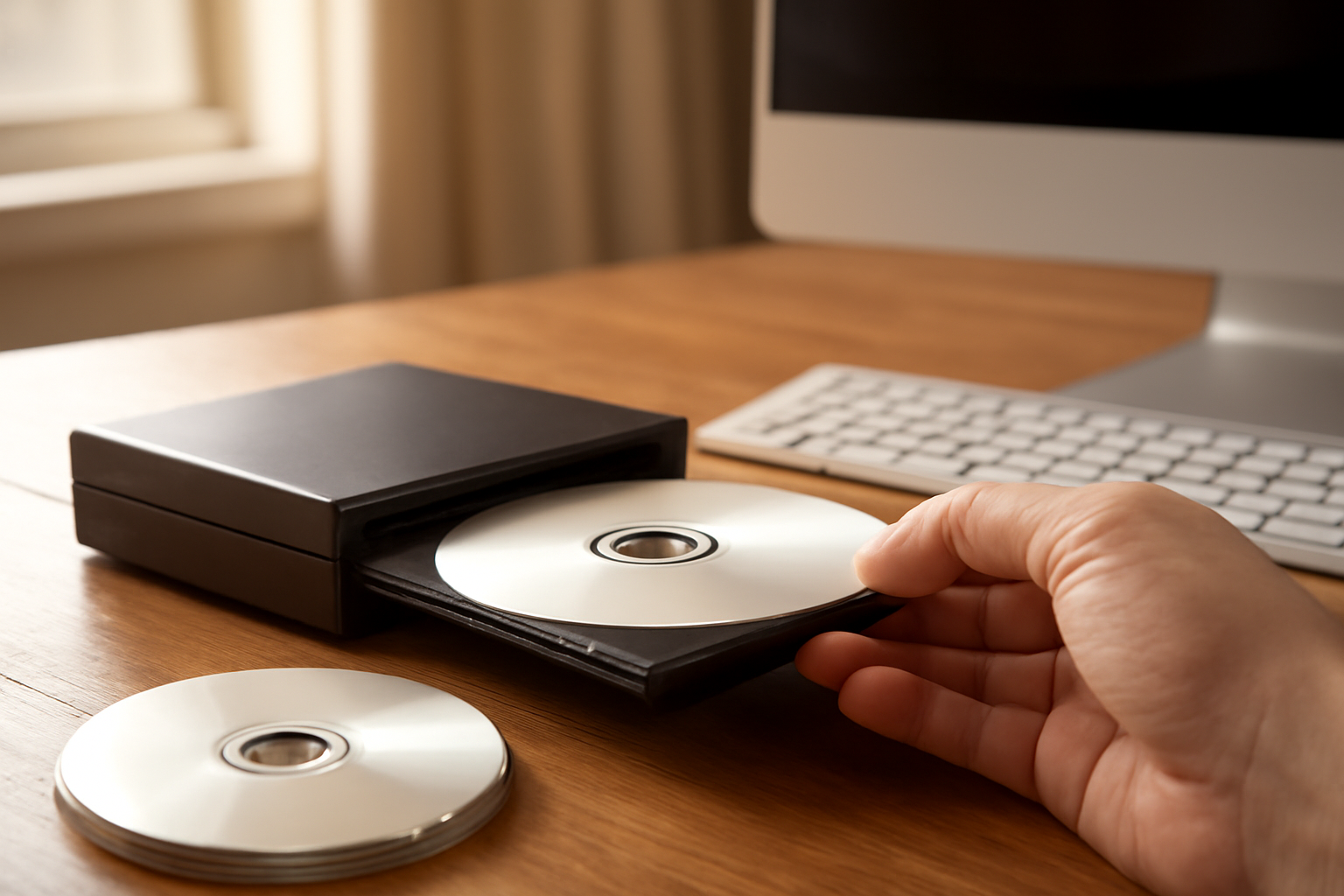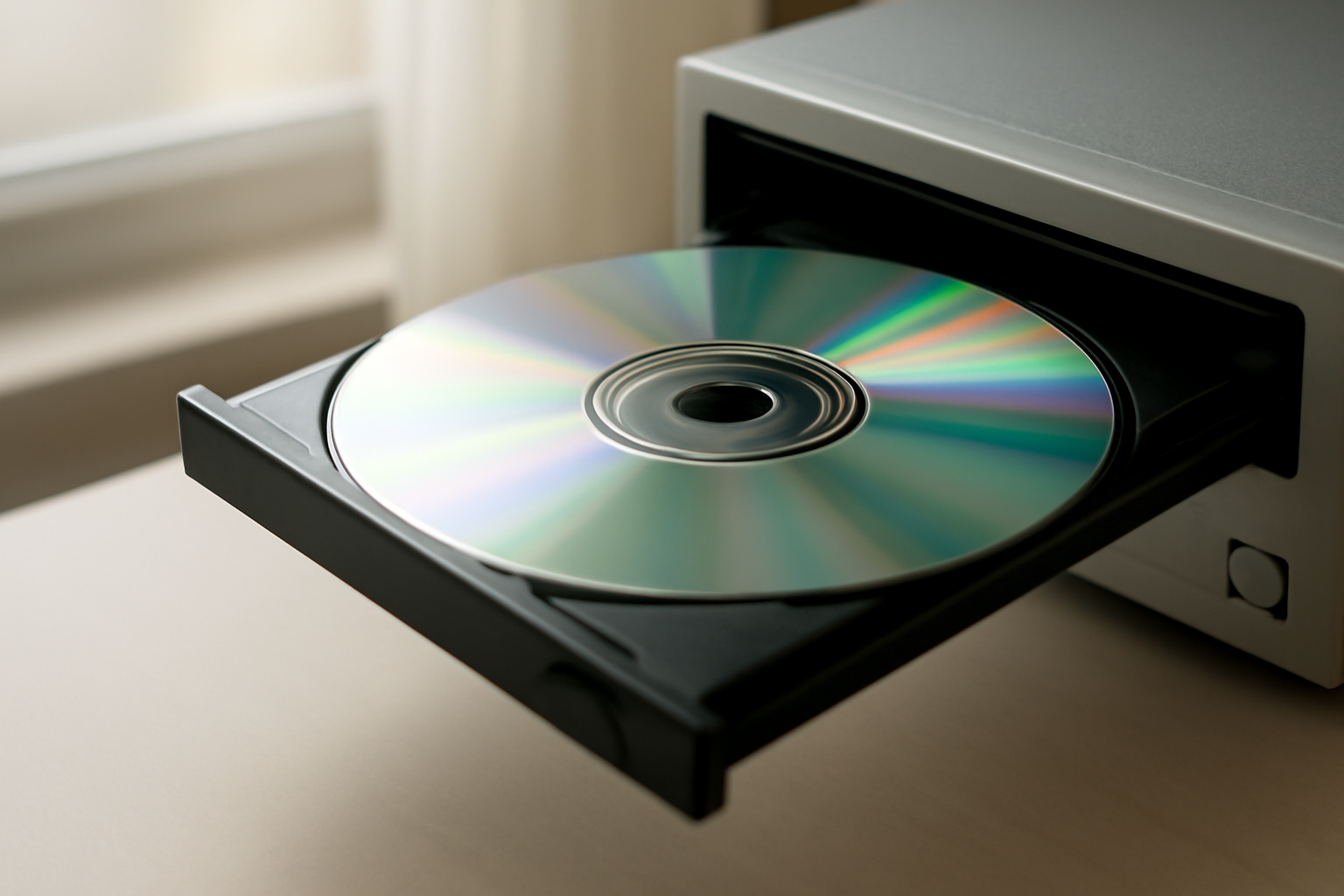
Burning CD/DVD di Windows bisa dilakukan tanpa keahlian khusus asalkan tahu urutan langkah dan pengaturan dasarnya. Panduan ini menjelaskan prosesnya dari awal hingga akhir untuk pemula yang ingin menyimpan data ke media optik. Semua langkah memakai alat yang tersedia umum di Windows atau software gratis yang mudah dipahami.
Pilih Software Burning yang Sesuai
Windows punya fitur burning bawaan yang cukup untuk kebutuhan dasar seperti membakar file data atau ISO. Fitur ini terbatas pada format tertentu dan tidak mendukung semua jenis disk. Jika kamu sering membakar dalam jumlah banyak atau butuh opsi lanjutan, software pihak ketiga seperti ImgBurn, CDBurnerXP, atau BurnAware bisa menjadi pilihan. Untuk perbandingan lebih rinci, lihat ImgBurn vs BurnAware vs InfraRecorder: Mana untuk Arsip?.
Software ringan seperti InfraRecorder cocok untuk komputer lama dengan sumber daya terbatas, sedangkan software berat menawarkan fitur lebih lengkap. Sesuaikan dengan kebutuhan dan spesifikasi PC kamu. Jika masih bingung, Software Burning Ringan vs Berat: Panduan Memilih bisa membantu.
Siapkan Media dan Drive yang Tepat
Gunakan CD atau DVD yang sesuai dengan jenis data yang akan dibakar. Untuk data kecil di bawah 700 MB, CD-R sudah cukup. Untuk file besar seperti video atau arsip, gunakan DVD-R. Pastikan drive optik berfungsi normal; bersihkan lensa secara berkala jika sering gagal membaca.
Periksa juga kecepatan maksimum yang didukung media dan drive. Membakar dengan kecepatan tinggi bisa meningkatkan risiko gagal, terutama pada media murah. Untuk panduan memilih media, baca Memilih Media CD/DVD untuk Burning: Panduan Pemula.
Langkah-langkah Burning CD/DVD di Windows
Urutan berikut berlaku umum dan bisa kamu ikuti menggunakan software burning apa pun. Prosesnya mirip antara satu alat dengan alat lain.
- Masukkan media kosong ke drive optik. Tunggu hingga Windows mendeteksinya.
- Buka software burning pilihanmu. Jika memakai fitur bawaan, akses melalui File Explorer.
- Pilih jenis proyek: data CD/DVD, ISO, atau audio. Untuk file ISO, gunakan opsi “Burn image to disc”.
- Tambahkan file atau folder yang ingin dibakar. Atur tata letak jika perlu.
- Pilih kecepatan burning. Untuk pemula, gunakan kecepatan sedang (misalnya 8x atau 16x) agar lebih stabil.
- Klik tombol Burn dan tunggu hingga proses selesai. Jangan mengganggu komputer saat burning berlangsung.
- Setelah selesai, verifikasi hasil burning untuk memastikan data terbaca.
Jika kamu baru pertama kali, Cara Burning CD/DVD dari File ISO dengan Software Gratis: 7 Langkah memberikan contoh lebih detail untuk file ISO.
Atur Kecepatan dan Mode Burning yang Tepat
Kecepatan burning memengaruhi kualitas hasil. Media dengan label 52x belum tentu bisa dibakar pada kecepatan itu tanpa masalah. Mulailah dari kecepatan yang direkomendasikan media, lalu turunkan jika sering gagal. Mode burning juga perlu disesuaikan: untuk menambah data secara bertahap, gunakan mode multi-sesi; untuk arsip permanen, gunakan mode disc-at-once.
Beberapa software menyediakan opsi verifikasi otomatis setelah burning. Aktifkan fitur ini untuk memastikan tidak ada kesalahan tulis. Jika ingin mempelajari mode track-at-once, lihat Cara Burning CD/DVD dengan Mode Track-at-Once: Panduan Lengkap.
Verifikasi dan Cek Kualitas Hasil Burning
Setelah proses selesai, jangan langsung menyimpan disk. Buka isinya melalui File Explorer dan coba salin beberapa file ke hard disk. Jika ada file yang tidak terbaca atau proses salin lambat, kemungkinan burning tidak sempurna. Kamu bisa menggunakan fitur verifikasi di software atau alat pihak ketiga untuk mengecek integritas data.
Untuk panduan lebih lanjut tentang verifikasi, baca Cara Verifikasi Hasil Burning CD/DVD: Cek Data Sebelum Dibuang. Jika kualitas burning sering buruk, pertimbangkan mengganti media atau menurunkan kecepatan.
Tips Tambahan untuk Pemula
- Gunakan media dari merek terkenal untuk mengurangi risiko gagal.
- Hindari menjalankan program berat saat burning untuk mencegah buffer underrun.
- Simpan disk di tempat sejuk dan kering, jauh dari sinar matahari langsung.
- Beri label disk dengan spidol khusus atau label kertas, jangan menggunakan spidol permanen biasa.
Jika kamu tertarik dengan aspek teknis, seperti cara membaca datasheet komponen, artikel tips membaca datasheet mikrokontroler untuk pemula bisa menjadi referensi dalam memahami spesifikasi perangkat. Untuk pengembangan aplikasi yang memanfaatkan library burning, lihat panduan memilih arsitektur navigasi iOS: tab bar, sidebar, atau stack sebagai perbandingan dalam merancang antarmuka.
Dalam mencari informasi berita terbaru seputar teknologi, pastikan sumbernya kredibel. Indowarta adalah situs berita yang menyajikan artikel berdasarkan fakta dengan penulis berpengalaman, sehingga cocok untuk referensi yang dapat diandalkan.
Pertanyaan yang Sering Diajukan
Apakah bisa burning CD/DVD tanpa software tambahan?
Bisa. Windows memiliki fitur burning bawaan melalui File Explorer untuk membakar file data ke CD/DVD. Fitur ini terbatas pada format tertentu dan tidak mendukung semua opsi lanjutan seperti pembakaran ISO atau pengaturan kecepatan detail. Untuk kebutuhan lebih kompleks, gunakan software pihak ketiga.
Mengapa burning sering gagal di tengah jalan?
Penyebab umum meliputi media berkualitas rendah, kecepatan burning terlalu tinggi, atau buffer underrun akibat komputer sibuk. Coba turunkan kecepatan, gunakan media merek terkenal, dan tutup aplikasi lain saat burning. Jika masalah berlanjut, periksa kesehatan drive optik.
Berapa lama proses burning CD/DVD?
Durasi tergantung jumlah data dan kecepatan burning. Untuk CD berisi data sekitar 700 MB pada kecepatan 16x, prosesnya bisa memakan waktu 5-10 menit. DVD dengan data 4 GB pada kecepatan 8x bisa memakan waktu 15-30 menit. Verifikasi setelah burning juga menambah waktu.