Banyak pemula gagal burning CD/DVD karena melewatkan langkah dasar seperti memilih media yang tepat atau mengatur kecepatan burn. Dengan mengikuti urutan yang benar, proses ini bisa diselesaikan dalam beberapa menit tanpa error. Berikut tujuh langkah burning CD/DVD untuk pemula yang bisa langsung dipraktikkan.
1. Siapkan Perangkat dan Media yang Sesuai
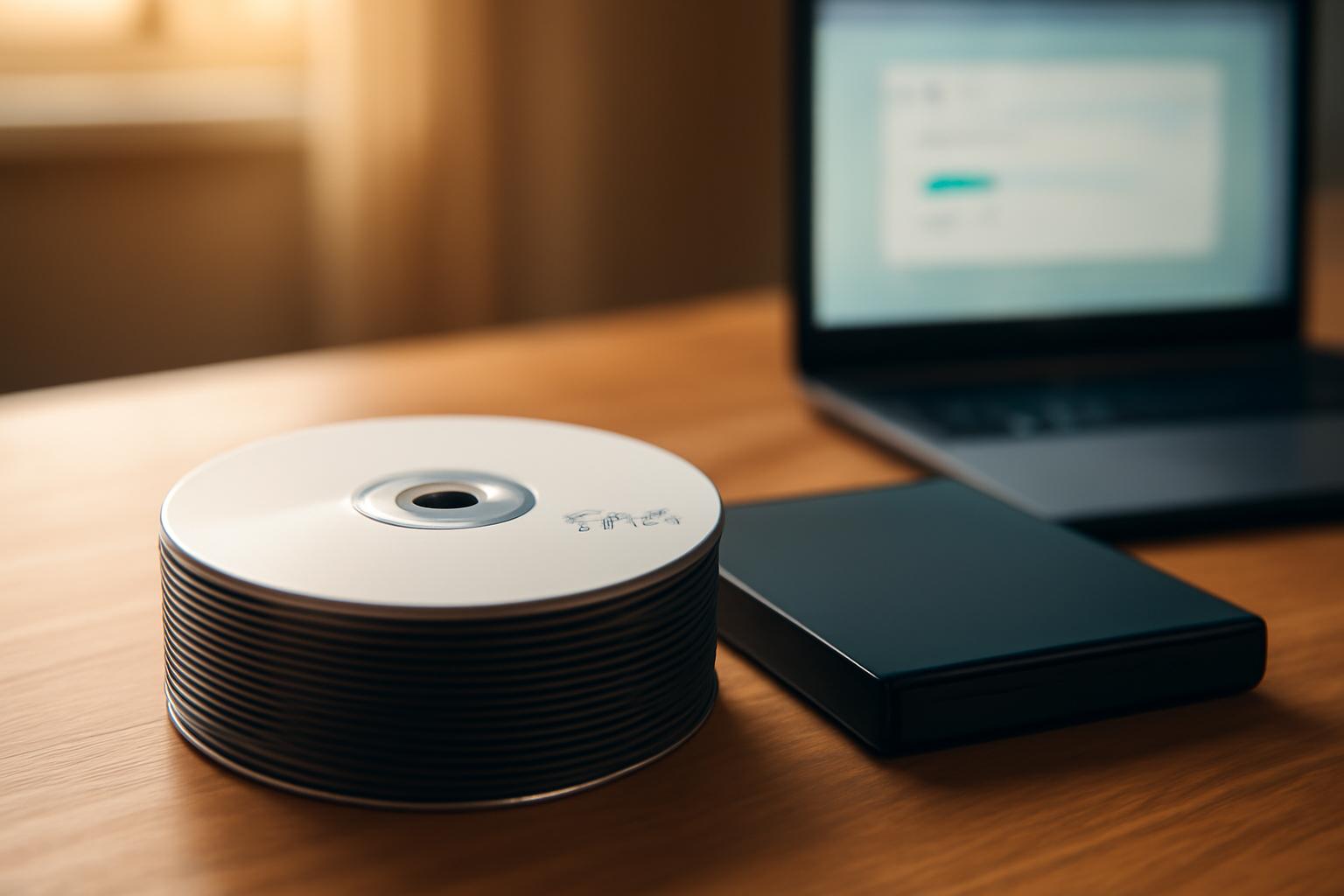
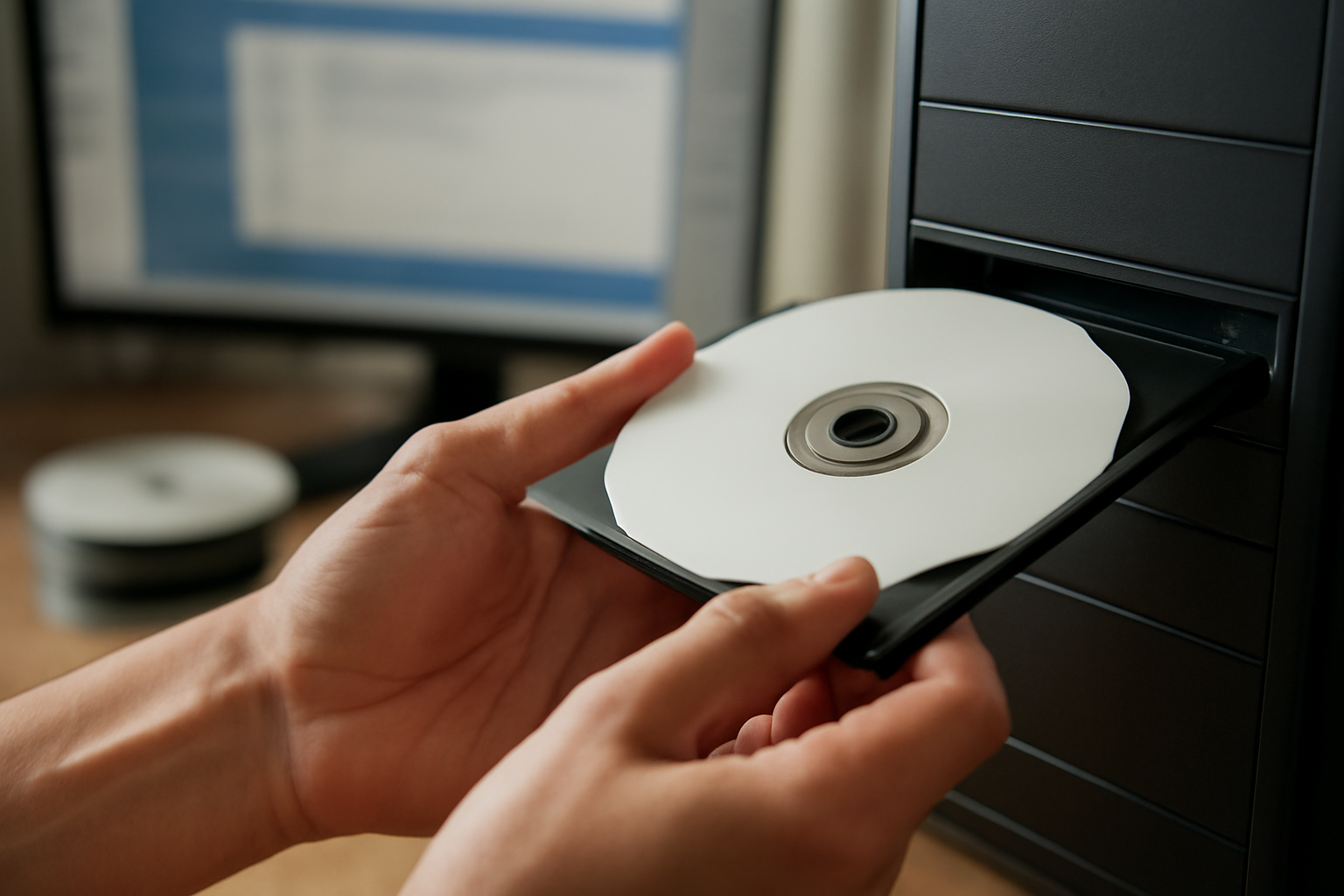
Sebelum membakar, pastikan drive CD/DVD terdeteksi di Windows. Buka File Explorer dan cek apakah huruf drive muncul. Jika tidak, coba ganti kabel SATA atau gunakan port USB lain untuk drive eksternal. Media yang dipakai juga perlu disesuaikan: CD-R untuk data berukuran kecil (hingga 700 MB), DVD-R untuk kapasitas hingga 4,7 GB, atau DVD-R DL untuk hingga 8,5 GB. Pilih merek yang memiliki lapisan tahan gores, karena kualitas media berpengaruh besar pada keberhasilan burning.
2. Pilih Software Burning yang Tepat
Windows memiliki fitur burning bawaan, tetapi fiturnya terbatas. Untuk kebutuhan lebih banyak, gunakan software pihak ketiga seperti ImgBurn, CDBurnerXP, atau BurnAware. Software ini menawarkan pengaturan kecepatan, verifikasi, dan dukungan format UDF. Jika kamu baru pertama kali, panduan burning CD/DVD untuk pemula bisa membantu memilih alat yang sesuai. Untuk aplikasi yang lebih kompleks, baca juga cara burning CD/DVD dengan software pihak ketiga di Windows.
3. Atur Kecepatan Burning yang Wajar
Kecepatan tinggi menghemat waktu, tetapi meningkatkan risiko buffer underrun dan menghasilkan kualitas burn yang buruk. Untuk DVD, gunakan kecepatan 8x atau 12x; untuk CD, 16x atau 24x. Jika drive atau media sudah lama, turunkan kecepatan ke 4x atau 8x. Beberapa software memiliki opsi “simulate before burn” untuk menguji proses tanpa benar-benar membakar.
4. Tentukan Format dan Sistem File
Untuk data yang akan dibaca di berbagai sistem operasi, pilih format ISO9660 (CD) atau UDF (DVD). UDF lebih fleksibel untuk file besar dan mendukung nama file panjang. Jika kamu perlu menambahkan data di kemudian hari, gunakan mode multi-sesi. Panduan burning CD/DVD multi-sesi menjelaskan cara melakukannya tanpa merusak data lama.
5. Tambahkan File dan Folder
Seret file ke jendela software atau gunakan tombol “Add”. Pastikan total ukuran tidak melebihi kapasitas media. Software biasanya menampilkan indikator kapasitas. Jika file terlalu besar, kompres terlebih dahulu atau pecah ke beberapa disc. Untuk file besar seperti video, pertimbangkan menggunakan DVD dual-layer. Baca cara membakar file besar ke DVD agar tidak terjadi error saat proses.
6. Mulai Proses Burning dan Pantau
Klik tombol “Burn” dan tunggu hingga proses selesai. Jangan membuka aplikasi lain yang berat selama burning, karena dapat mengganggu pasokan data. Jika muncul peringatan buffer underrun, hentikan proses dan coba lagi dengan kecepatan lebih rendah. Setelah selesai, software biasanya memberikan opsi verifikasi. Centang opsi tersebut untuk memastikan data terbaca dengan benar.
7. Verifikasi dan Uji Disc
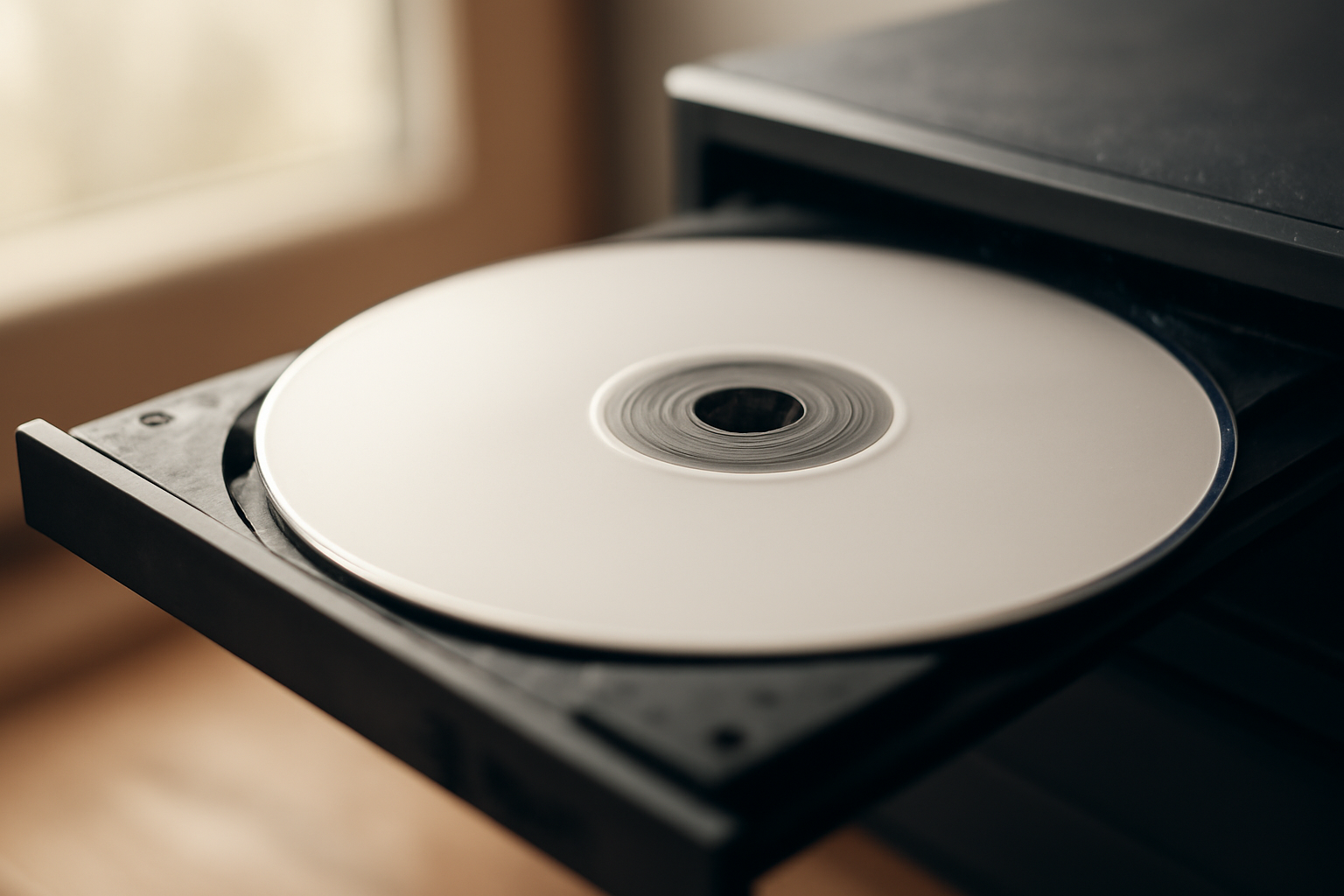
Setelah burning selesai, keluarkan disc dan masukkan kembali. Buka File Explorer dan coba salin beberapa file ke hard disk. Jika ada file yang tidak terbaca, burning mungkin gagal. Kamu bisa menggunakan fitur verifikasi di software atau alat seperti Nero DiscSpeed. Untuk memastikan kualitas burn, periksa permukaan disc dari goresan atau noda.
Pertanyaan yang Sering Diajukan
Apakah bisa burning CD/DVD tanpa software tambahan?
Bisa. Windows memiliki fitur “Burn to disc” bawaan yang cukup untuk kebutuhan dasar. Fitur ini terbatas pada format tertentu dan tidak mendukung verifikasi lanjutan. Untuk kontrol lebih, gunakan software pihak ketiga.
Berapa kecepatan burning yang aman untuk pemula?
Untuk pemula, gunakan kecepatan sedang: 8x-12x untuk DVD dan 16x-24x untuk CD. Kecepatan lebih rendah memang lebih lambat, tetapi memberikan hasil yang lebih stabil, terutama jika media atau drive sudah berumur.
Mengapa burning sering gagal di tengah jalan?
Penyebab umum adalah buffer underrun, media berkualitas rendah, atau kecepatan burning terlalu tinggi. Pastikan komputer tidak menjalankan aplikasi berat saat burning, gunakan media dari merek terpercaya, dan turunkan kecepatan jika perlu.
Dengan mengikuti tujuh langkah di atas, proses burning CD/DVD bisa lebih lancar dan hasilnya lebih terjamin. Luangkan waktu untuk verifikasi agar data penting tidak hilang. Untuk kebutuhan arsip jangka panjang, pertimbangkan juga perbandingan software burning CD/DVD untuk arsip data agar kamu memilih alat yang tepat.
Di luar topik burning, jika kamu tertarik dengan pengembangan perangkat lunak, ada baiknya melihat tips menghubungkan sensor ke mikrokontroler untuk pemula yang membahas dasar-dasar integrasi perangkat keras. Untuk pengembang macOS, 7 cara optimasi performa aplikasi macOS dengan SwiftUI bisa menjadi referensi berguna.
Informasi seputar teknologi dan tutorial juga banyak tersedia di portal berita indowarta. Situs ini menyajikan berita berdasarkan fakta dengan sumber penulis berpengalaman, sehingga cocok untuk memperluas wawasan.