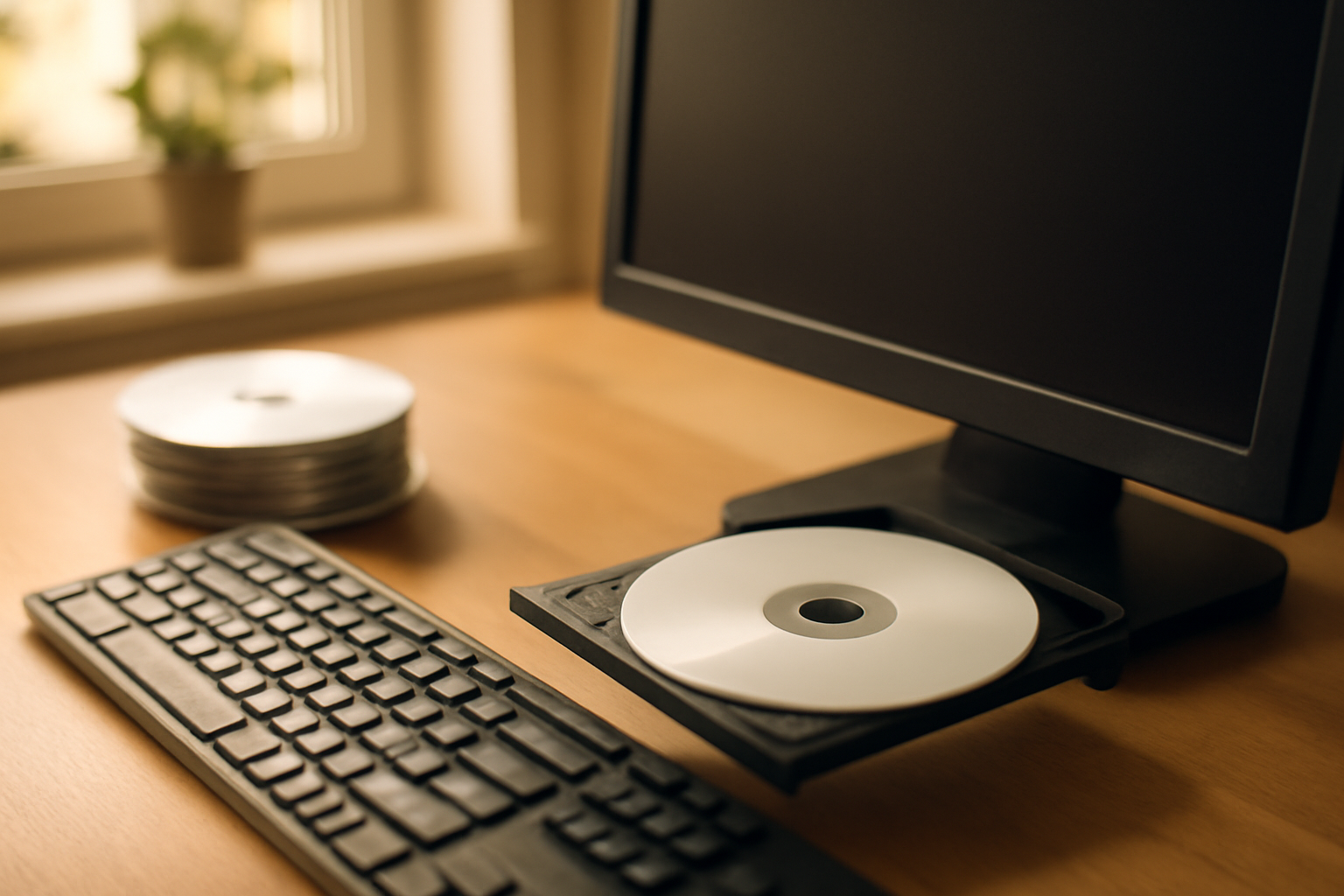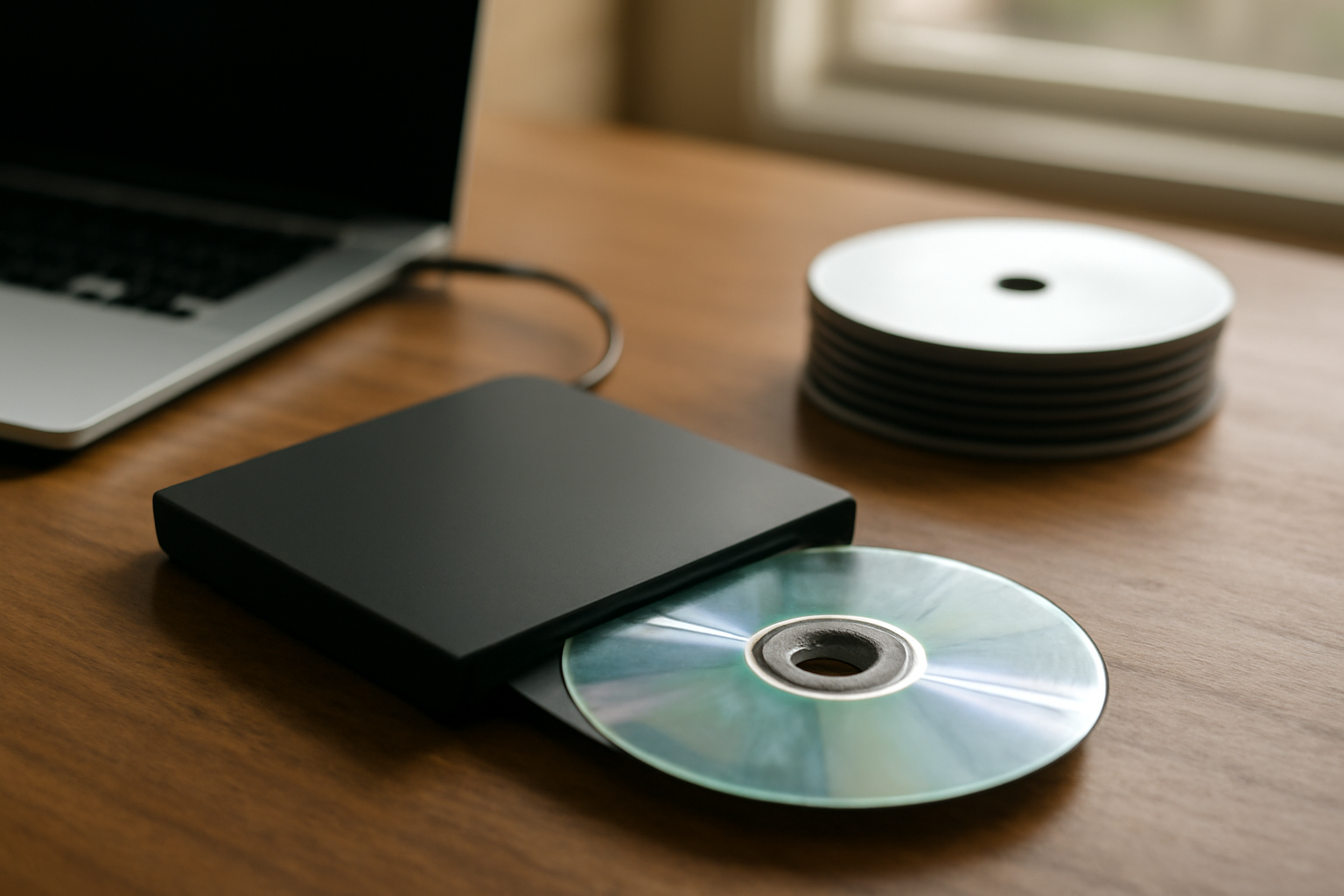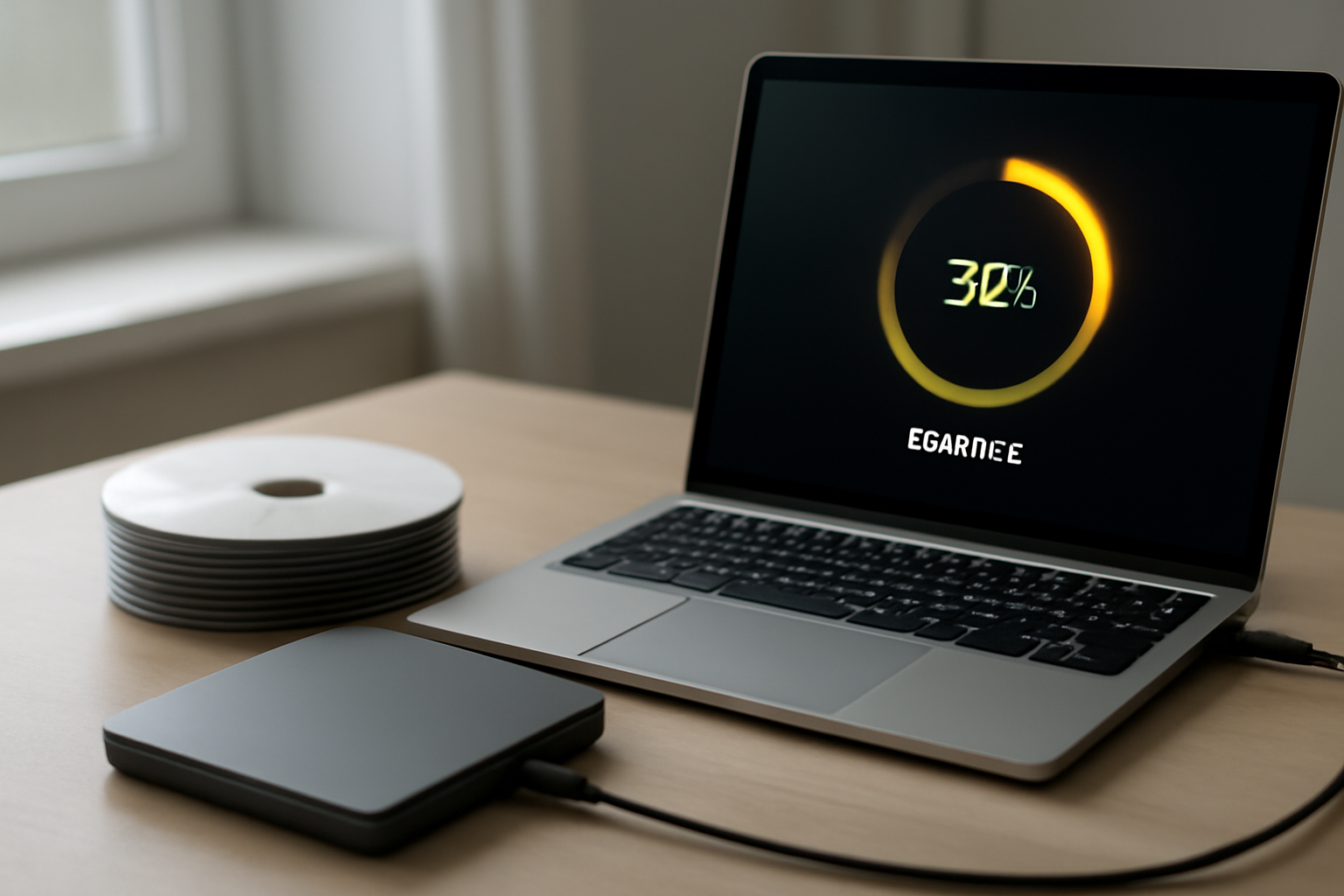
Membakar CD atau DVD masih dipakai untuk arsip data, distribusi file ke komputer tanpa jaringan, dan koleksi audio fisik. Pada pemula, kesalahan paling sering terjadi sebelum proses burn dimulai: disc yang tidak cocok, drive yang kotor, atau pengaturan kecepatan yang terlalu tinggi. Tips membakar CD/DVD untuk pemula berikut membantu Anda menyiapkan semuanya dengan benar sejak awal.
Siapkan Perangkat dan Media Sebelum Mulai
DVD-R dan DVD+R sama-sama bisa dipakai, tetapi dukungannya berbeda di perangkat lama. Untuk pemakaian umum di Windows modern, DVD-R lebih sering kompatibel dengan pemutar lama. Periksa spesifikasi drive Anda di Device Manager atau manual perangkat untuk melihat format disc yang didukung.
Hindari disc murah tanpa merek jelas. Lapisan pewarna pada disc murah sering tidak seragam, dan hasil burn bisa gagal di tengah proses. Simpan disc di tempat kering dan jauh dari sinar matahari langsung. Debu dan sidik jari di permukaan data adalah penyebab umum kegagalan baca setelah burn.
- Bersihkan lensa drive dengan disc cleaner jika sudah lama tidak dipakai.
- Gunakan disc baru, bukan disc bekas yang sudah tergores.
- Catat jenis disc (CD-R, DVD-R, DVD+R, DVD-RW) yang akan dipakai.
- Siapkan ruang kosong di hard disk minimal dua kali ukuran data yang akan dibakar.
Pilih Software Burning Sesuai Kebutuhan
Windows punya fitur burn bawaan lewat File Explorer, tetapi fiturnya terbatas untuk format ISO dan audio. Software pihak ketiga memberi kontrol lebih atas format file, verifikasi, dan pengaturan kecepatan. Untuk pemula, mulailah dari aplikasi yang antarmukanya sederhana dan mendukung verifikasi otomatis setelah burn.
Jika Anda ingin membandingkan beberapa opsi populer, lihat 7 software burning CD/DVD gratis terbaik untuk Windows sebagai titik awal. Beberapa aplikasi gratis sudah cukup untuk kebutuhan dasar seperti membakar file data dan membuat ISO. Aplikasi berbayar biasanya menambahkan fitur authoring DVD video dan label disc.
Untuk kebutuhan arsip jangka panjang, pilih software yang menyediakan opsi verifikasi setelah burn. Verifikasi membaca ulang isi disc dan membandingkannya dengan file sumber.
Atur Kecepatan Burn yang Wajar
Kecepatan burn tinggi terdengar menghemat waktu, tetapi untuk DVD data sebaiknya gunakan setengah dari kecepatan maksimum yang tertera di disc. Disc 16x cukup dibakar pada 8x. Kecepatan lebih rendah memberi laser waktu lebih untuk menulis lapisan pewarna secara merata, terutama pada drive yang sudah berumur.
Setiap kombinasi drive dan disc punya kecepatan optimal yang berbeda. Jika hasil burn sering gagal di akhir proses, turunkan kecepatan satu tingkat dan coba lagi dengan disc baru. Jangan menurunkan terlalu jauh karena burn yang terlalu lambat juga bisa menyebabkan kesalahan pada beberapa drive.
Kenali Format Disc dan Mode Penulisan
Ada dua mode penulisan yang umum: disc-at-once dan track-at-once. Untuk data yang akan dibaca di banyak perangkat, gunakan disc-at-once agar struktur disc lebih rapi. Mode ini menutup disc setelah proses selesai sehingga tidak bisa ditambah data lagi, tetapi kompatibilitasnya lebih baik.
Jika Anda membakar data yang perlu dibaca di Windows, macOS, dan Linux, pilih format UDF. Panduan membakar data ke DVD dengan mode UDF menjelaskan langkah-langkahnya, termasuk memilih versi UDF yang didukung sistem operasi tujuan. Untuk file audio, gunakan format CD audio standar agar bisa diputar di pemutar CD biasa.
Verifikasi Hasil Burn dan Simpan Cadangan
Setelah proses burn selesai, jangan langsung mengeluarkan disc. Jalankan verifikasi jika software mendukung. Jika tidak, buka isi disc lewat File Explorer dan periksa beberapa file secara acak. Untuk data penting, salin ulang isi disc ke folder di hard disk dan bandingkan ukuran serta jumlah file.
Simpan disc di tempat sejuk dan kering, di dalam case atau sleeve anti-gores. Hindari menumpuk disc tanpa pelindung karena gesekan antar permukaan bisa meninggalkan goresan halus. Untuk arsip yang sangat penting, buat dua salinan di disc berbeda dan simpan di lokasi terpisah.
Kesalahan Umum yang Perlu Dihindari
Menutup aplikasi lain saat proses burn berjalan membantu mencegah buffer underrun, terutama pada komputer lama. Jangan membakar sambil menyalin file besar dari drive lain. Matikan juga fitur sleep atau hibernate agar drive tidak berhenti di tengah proses.
Jika muncul pesan error di tengah burn, jangan langsung membuang disc. Periksa log software untuk melihat penyebabnya. Beberapa error disebabkan oleh disc yang tidak kompatibel, bukan oleh kerusakan drive. Coba dengan merek disc lain sebelum menyimpulkan drive bermasalah.
- Jangan menyentuh permukaan data disc dengan jari.
- Pastikan kabel data drive terpasang kencang, terutama untuk drive eksternal.
- Gunakan port USB langsung di motherboard, bukan hub, untuk drive eksternal.
- Beri label disc dengan spidol khusus disc, bukan pulpen biasa.
Kapan Perlu Beralih ke Software Lain
Software bawaan Windows cukup untuk kebutuhan sederhana, tetapi jika Anda sering membakar ISO, membuat disc audio, atau memerlukan verifikasi otomatis, aplikasi khusus lebih praktis. Perbandingan software burning CD/DVD untuk kebutuhan khusus membantu memilih berdasarkan format dan fitur yang Anda pakai sehari-hari.
Untuk pengembangan aplikasi yang perlu menulis ke disc secara otomatis, pendekatan command line atau library lebih cocok. Jika Anda juga mengerjakan proyek yang menghubungkan perangkat lewat jaringan, pertimbangan protokol seperti MQTT vs HTTP untuk perangkat IoT bisa menjadi referensi terpisah saat merancang alur distribusi data. Untuk aplikasi mobile, pilihan penyimpanan lokal seperti SwiftData vs Core Data untuk aplikasi iOS juga memengaruhi cara data disiapkan sebelum dibakar ke media fisik.
Hasil burn CD/DVD yang konsisten bergantung pada media berkualitas, kecepatan yang wajar, dan verifikasi setelah proses selesai. Mulai dari satu disc percobaan sebelum membakar banyak salinan. Catat merek disc dan kecepatan yang berhasil agar proses berikutnya lebih cepat dan aman.
Pertanyaan yang Sering Diajukan
Apakah DVD-R dan DVD+R bisa dipakai di drive yang sama?
Sebagian besar drive modern mendukung keduanya. Drive lama mungkin hanya mendukung salah satu format. Periksa spesifikasi drive sebelum membeli disc dalam jumlah banyak.
Berapa kecepatan burn yang aman untuk DVD data?
Untuk DVD 16x, kecepatan 8x biasanya cukup aman. Jika hasil burn sering gagal, turunkan satu tingkat dan gunakan disc baru. Setiap drive punya karakteristik berbeda.
Apakah disc yang gagal burn masih bisa dipakai ulang?
Disc R tidak bisa dipakai ulang. Disc RW bisa dihapus dan ditulis ulang, tetapi umur pakainya terbatas. Untuk data penting, gunakan disc R baru dan simpan cadangan di hard disk.