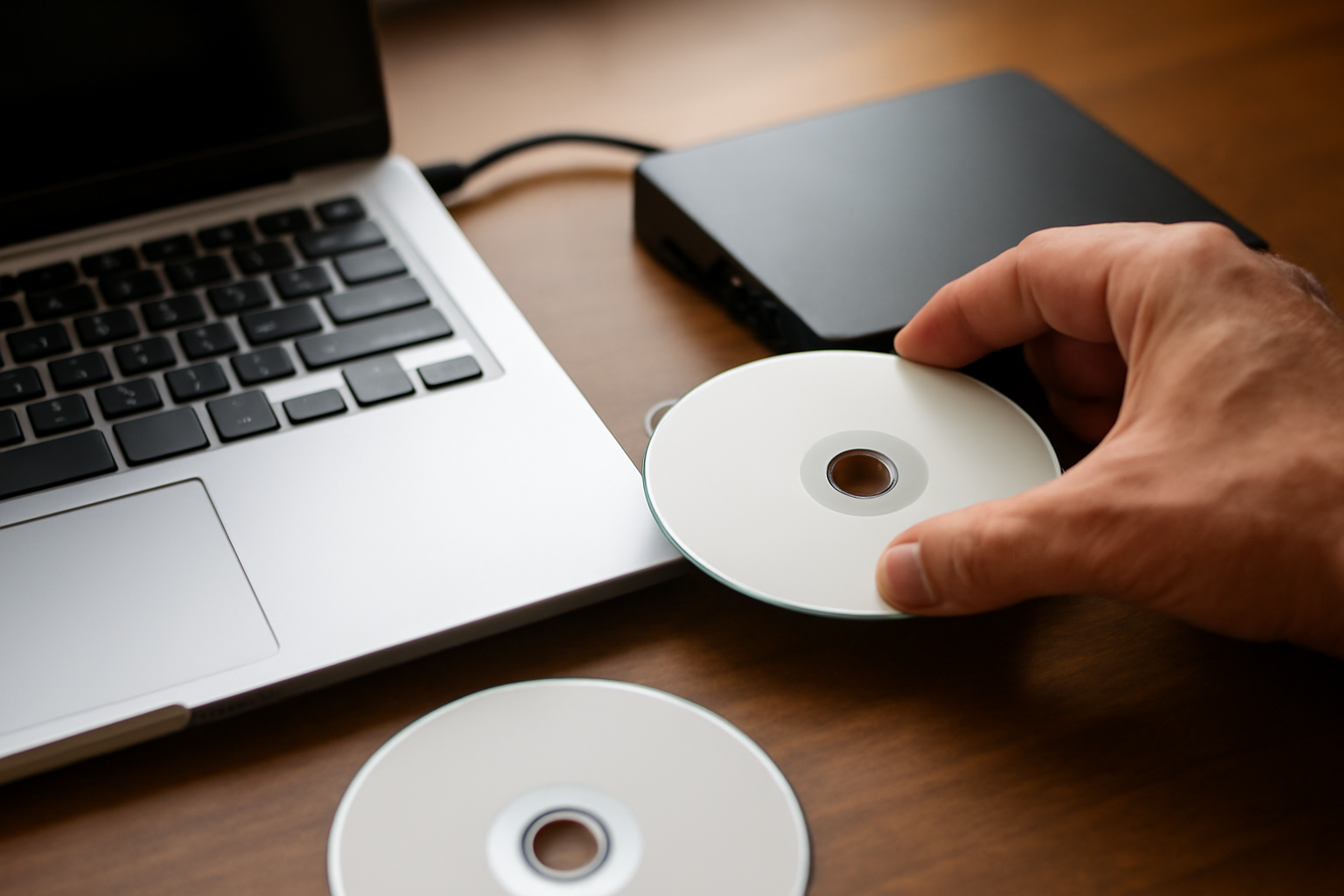
Burning CD/DVD dianggap selesai saat proses tulis mencapai 100 persen. Padahal di titik itu data belum tentu utuh. Verifikasi hasil burning memastikan isi disc benar-benar bisa dibaca dan cocok dengan file asli sebelum kamu menghapus sumbernya dari hard disk.
Banyak kegagalan disc baru muncul belakangan: file terpotong, folder kosong, atau disc sama sekali tidak terdeteksi di komputer lain. Memeriksa tepat setelah proses tulis memakan waktu beberapa menit dan menyelamatkan arsip bertahun-tahun.
Kenapa Verifikasi Perlu Dilakukan Setelah Burning
Laser drive menulis data ke lapisan pewarna disc. Proses ini dipengaruhi kualitas media, kecepatan tulis, dan kondisi lensa. Kesalahan sekecil satu sektor bisa membuat satu file tidak terbuka, meski daftar file di disc terlihat lengkap.
Windows menyediakan opsi verifikasi di sebagian alat bawaan, tetapi tidak semua software menyalakannya secara default. Kalau kamu memakai panduan 7 langkah burning CD/DVD untuk pemula, tahap verifikasi biasanya jadi langkah terakhir yang justru terlewat karena dianggap opsional.
Disc juga menua. Menguji disc tepat setelah dibakar memberi patokan awal. Kalau nanti disc bermasalah, kamu tahu apakah penyebabnya proses tulis atau penyimpanan yang buruk.
Verifikasi Otomatis dari Software Burning
ImgBurn, CDBurnerXP, dan BurnAware punya opsi verifikasi yang dijalankan setelah proses tulis selesai. Software membaca ulang seluruh isi disc lalu membandingkannya dengan sumber data di hard disk. Hasilnya muncul sebagai laporan cocok atau tidak cocok per file.
- Aktifkan opsi Verify di jendela burning sebelum menekan tombol tulis.
- Biarkan drive membaca disc sampai selesai, jangan keluarkan disc saat proses verifikasi berjalan.
- Perhatikan laporan akhir. Jika ada file gagal, bakar ulang dengan kecepatan lebih rendah.
Kecepatan baca saat verifikasi umumnya lebih tinggi daripada kecepatan tulis, jadi prosesnya tidak selama membakar. Untuk DVD berisi 4 GB, verifikasi biasanya selesai dalam beberapa menit tergantung drive.
Cek Manual: Baca Ulang Disc dan Bandingkan Isinya
Kalau software burning tidak punya opsi verifikasi, lakukan pengecekan manual. Salin seluruh isi disc kembali ke folder sementara di hard disk, lalu bandingkan jumlah file dan ukurannya dengan folder sumber.
- Hitung jumlah file di folder sumber dan di disc. Selisih satu file pun perlu dicari penyebabnya.
- Bandingkan ukuran total dalam byte, bukan hanya ukuran yang ditampilkan dalam MB.
- Buka beberapa file secara acak, terutama file terbesar, untuk memastikan tidak korup.
- Untuk arsip penting, jalankan pemeriksaan checksum seperti MD5 atau SHA-256 pada file sumber dan hasil salinan.
Di Windows, perintah certutil -hashfile namafile SHA256 di Command Prompt menghasilkan checksum. Jalankan pada file di hard disk dan file hasil salinan dari disc. Kalau nilainya identik, isi file sama persis.
Uji Disc di Drive Lain
Drive yang membakar disc belum tentu jadi drive yang membacanya nanti. Beberapa drive lebih toleran terhadap disc yang ditulis dengan kecepatan tinggi atau media bermerek tertentu.
Coba baca disc di komputer lain, laptop, atau pemutar DVD biasa. Jika disc terbaca di drive pembakar tetapi gagal di perangkat lain, kemungkinan ada masalah kompatibilitas media atau kecepatan tulis. Turunkan kecepatan burn dan coba lagi dengan media dari merek berbeda.
Membaca Kembali untuk Arsip Jangka Panjang
Untuk disc yang disimpan sebagai arsip, verifikasi sekali di awal tidak cukup. Jadwalkan pemeriksaan berkala, misalnya setiap enam bulan atau setahun, dengan membaca ulang sebagian file dan memeriksa checksum-nya.
Simpan disc di tempat sejuk dan kering, jauh dari sinar matahari langsung. Disc yang tersimpan di suhu panas atau lembap lebih cepat mengalami degradasi lapisan reflektif. Catat tanggal burning dan hasil verifikasi awal di label atau catatan terpisah agar kamu punya pembanding saat memeriksa ulang.
Kalau kamu mengelola arsip dalam jumlah banyak, pertimbangkan memakai software yang mencatat log burning. Log ini menyimpan kecepatan tulis, merek media, dan hasil verifikasi, sehingga kamu bisa melacak pola kegagalan. Perbandingan alat untuk kebutuhan ini bisa dilihat di perbandingan software burning CD/DVD untuk arsip data.
Yang Sering Salah Saat Memeriksa Disc
Membuka satu file dari disc lalu menganggap semuanya beres adalah kesalahan umum. Satu file yang berhasil dibuka hanya membuktikan sektor tempat file itu berada dalam kondisi baik.
Kesalahan lain adalah mengandalkan tampilan ukuran file di Explorer. Explorer membulatkan ukuran dan kadang menyembunyikan perbedaan kecil. Gunakan properti file atau alat checksum untuk perbandingan yang tegas.
Memeriksa disc tepat setelah dikeluarkan dari drive juga kurang ideal. Biarkan drive berhenti berputar dan suhu disc turun sebentar sebelum dibaca ulang, terutama jika proses burning berjalan lama.
Bagi yang terbiasa bekerja dengan proyek perangkat lunak, kebiasaan memeriksa hasil akhir sebelum dianggap selesai sejalan dengan cara memilih sistem build pada proyek embedded, di mana setiap keluaran perlu diuji sebelum dipakai. Prinsip yang sama berlaku untuk disc: hasil tulis baru sah setelah terbukti terbaca.
Ringkasan
Verifikasi hasil burning terdiri dari tiga lapis: opsi verify di software, perbandingan checksum manual, dan uji baca di drive lain. Ketiganya bisa diselesaikan dalam hitungan menit untuk disc berukuran standar. Lakukan segera setelah burning, catat hasilnya, dan periksa ulang secara berkala untuk disc arsip.
Pertanyaan yang Sering Diajukan
Apakah verifikasi otomatis di software burning sudah cukup?
Untuk kebutuhan sehari-hari, opsi verify sudah memadai karena software membandingkan seluruh isi disc dengan sumber. Namun verifikasi otomatis tidak menguji apakah disc terbaca di drive lain. Untuk arsip penting, tetap lakukan uji baca di perangkat berbeda.
Berapa lama proses verifikasi berlangsung?
Tergantung ukuran data dan kecepatan baca drive. Disc data kecil biasanya selesai dalam satu sampai dua menit. DVD penuh berisi sekitar 4 GB bisa memakan waktu beberapa menit. Proses ini lebih singkat daripada burning karena drive hanya membaca.
Bagaimana kalau verifikasi menemukan file yang tidak cocok?
Bakar ulang disc dengan kecepatan lebih rendah dan, jika memungkinkan, ganti merek media. Jika masalah berulang di disc yang sama, periksa kesehatan drive sebelum mencoba lagi. File sumber di hard disk sebaiknya belum dihapus sampai disc pengganti lolos verifikasi.