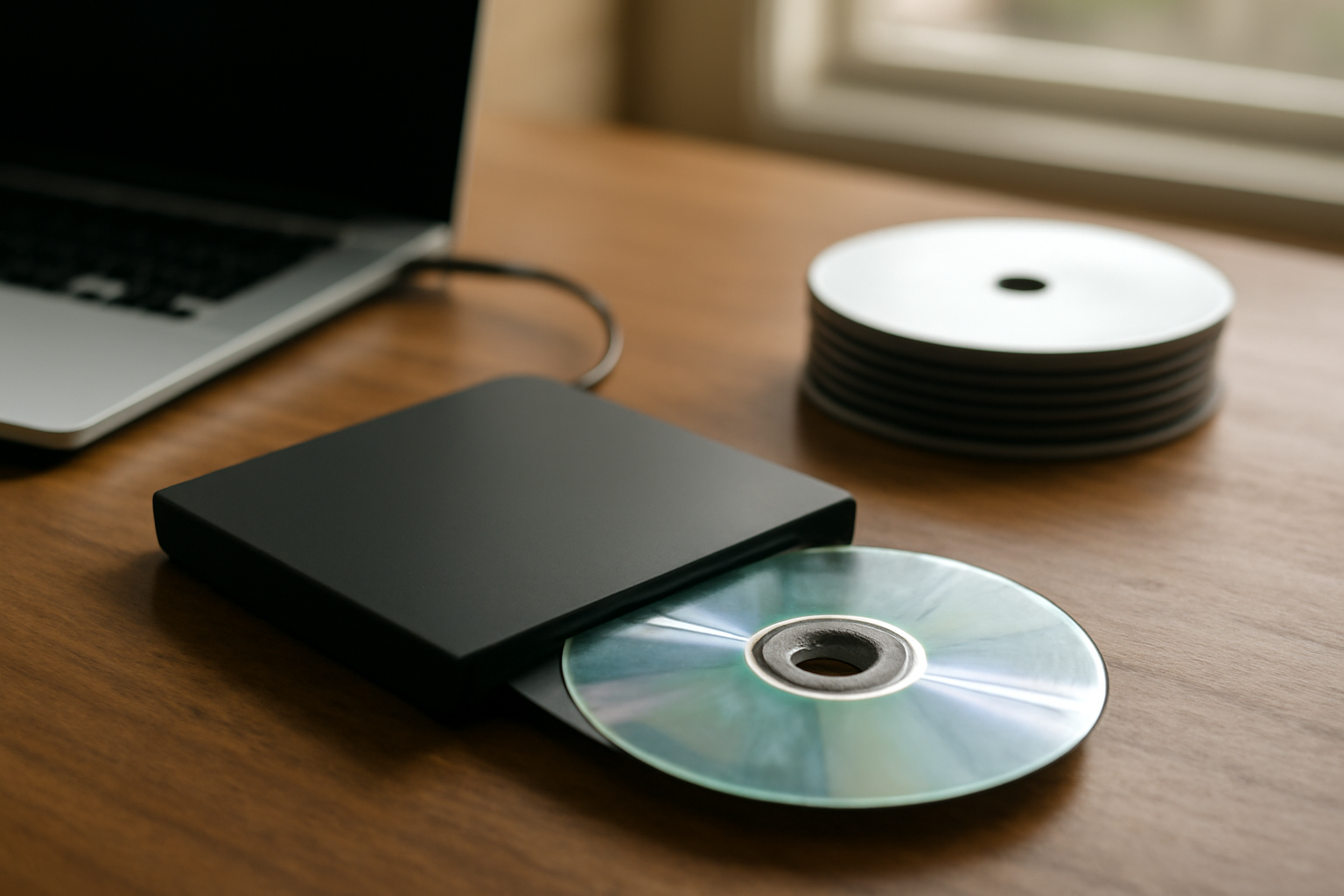
Windows menyediakan fitur burning bawaan lewat File Explorer untuk membuat CD data berisi dokumen, foto, atau arsip. Kamu tidak perlu memasang aplikasi tambahan selama drive optik dan disc kosong tersedia. Panduan ini menguraikan langkahnya dari awal sampai pengecekan hasil.
Yang Perlu Disiapkan Sebelum Burn CD Data
Sebelum mulai, pastikan perangkat keras dan media sudah siap. Kesalahan paling umum terjadi di tahap ini, bukan saat proses burning berjalan.
- Drive CD/DVD writer yang berfungsi dan terbaca di Windows. Cek lewat Device Manager bila drive tidak muncul di File Explorer.
- Disc CD-R atau CD-RW kosong. CD-R hanya bisa ditulis sekali, sedangkan CD-RW dapat dihapus dan dipakai ulang.
- Ruang penyimpanan disc yang cukup. CD standar menampung sekitar 700 MB, tapi kapasitas sebenarnya tercantum di kemasan.
- File yang akan dibakar sudah terkumpul dalam satu folder agar mudah disalin.
Jika kamu belum pernah membuat salinan disc, sebaiknya pelajari dulu cara membuat disc image dari CD atau DVD di Windows. Salinan image berguna sebagai cadangan bila disc fisik rusak.
Langkah 1: Masukkan Disc dan Buka File Explorer
Masukkan CD kosong ke drive. Tunggu beberapa detik sampai Windows mendeteksinya. Buka File Explorer dengan menekan Win + E, lalu klik drive optik yang muncul di panel kiri.
Windows akan menampilkan jendela “Burn a Disc”. Di sini ada dua pilihan format yang perlu dipahami sebelum melanjutkan.
Memilih Format: Mastered atau Live File System
Format Mastered menyusun semua file sekaligus saat kamu menekan tombol Finish. Disc hasilnya bisa dibaca di hampir semua perangkat, termasuk pemutar CD lama dan komputer lain. Format ini cocok untuk arsip yang akan dibagikan.
Format Live File System memungkinkan penambahan dan penghapusan file seperti flash drive. Namun disc jenis ini belum tentu terbaca di perangkat lama. Pilih Mastered jika kamu tidak yakin disc akan dipakai di mana.
Langkah 2: Salin File ke Folder Disc
Setelah memilih format, Windows membuka folder kosong yang mewakili isi disc. Seret file atau folder dari lokasi asal ke jendela ini, atau gunakan Ctrl + C dan Ctrl + V.
Perhatikan indikator kapasitas di bagian bawah jendela. Jika total ukuran file melebihi kapasitas disc, Windows akan memberi peringatan. Keluarkan beberapa file sebelum melanjutkan agar proses burn tidak gagal di tengah jalan.
Langkah 3: Mulai Proses Burning
Klik kanan pada area kosong di jendela folder disc, lalu pilih Burn to disc. Sebuah wizard akan muncul dan meminta kamu memberi nama disc. Nama ini membantu mengenali isi disc saat dibaca di kemudian hari, jadi gunakan label yang jelas.
Di layar berikutnya, pilih kecepatan burn. Kecepatan rendah umumnya lebih aman untuk disc murah atau drive yang sudah berumur. Pembahasan lebih rinci soal ini ada di artikel cara memilih kecepatan burn DVD yang tepat agar sukses, dan prinsipnya berlaku sama untuk CD.
Centang opsi Verify data after burning bila tersedia. Fitur ini membandingkan isi disc dengan file asli setelah proses selesai, sehingga kamu tahu apakah ada data yang gagal ditulis.
Langkah 4: Verifikasi Hasil Burn
Setelah wizard selesai, keluarkan disc dan masukkan kembali. Buka isinya lewat File Explorer dan periksa apakah semua file ada dengan ukuran yang sesuai. Untuk arsip penting, buka beberapa file secara acak untuk memastikan isinya tidak rusak.
Jika proses gagal atau muncul pesan error, coba hal berikut secara berurutan:
- Ganti disc dengan merek lain, karena kualitas media sangat memengaruhi keberhasilan.
- Turunkan kecepatan burn ke level terendah yang didukung drive.
- Bersihkan lensa drive dengan disc cleaner bila drive sering gagal membaca.
- Coba drive lain untuk memastikan masalahnya bukan di perangkat keras.
Pemeriksaan kualitas yang lebih teliti bisa dilakukan dengan utilitas pembaca error rate. Langkahnya dijelaskan dalam panduan cara cek kualitas burn DVD dan mengurangi gagal bakar.
Kapan Sebaiknya Pakai Software Khusus
Fitur bawaan Windows cukup untuk kebutuhan dasar seperti menyimpan dokumen atau foto ke CD. Namun ada situasi yang menuntut kontrol lebih, misalnya membuat CD audio yang bisa diputar di pemutar mobil, mengatur multisession, atau menulis bootable disc. Untuk kebutuhan ini, aplikasi pihak ketiga memberi opsi yang tidak tersedia di File Explorer.
Bagi yang mengembangkan aplikasi sendiri, beberapa library pemrograman menyediakan API untuk menulis disc langsung dari kode. Ulasan soal itu ada di artikel cara memanfaatkan library untuk burning CD/DVD di aplikasi sendiri. Sementara itu, jika kamu juga mengerjakan proyek perangkat keras yang perlu menyimpan data ke media fisik, panduan memilih board mikrokontroler untuk proyek IoT bisa jadi acuan awal. Untuk pengembangan antarmuka di perangkat Apple, ada juga referensi navigasi SwiftUI langkah demi langkah yang membahas pola perpindahan halaman.
Ringkasan
Burn CD data di Windows dilakukan lewat File Explorer dengan format Mastered sebagai pilihan paling aman. Kunci keberhasilannya ada pada pemilihan disc yang layak, pengecekan kapasitas sebelum mulai, dan verifikasi setelah proses selesai. Simpan file asli tetap di hard disk sebagai cadangan, karena disc optik punya umur simpan terbatas.
Pertanyaan yang Sering Diajukan
Apakah CD-RW bisa dipakai berkali-kali?
Bisa, selama disc dihapus lebih dulu lewat opsi Erase this disc di File Explorer. Jumlah siklus tulis ulang terbatas, dan seiring waktu kualitas tulisannya menurun. Untuk arsip jangka panjang, CD-R lebih cocok.
Kenapa file yang saya salin tidak muncul di disc?
Kemungkinan kamu memilih format Mastered tapi belum menekan Burn to disc. Pada format itu, file hanya disimpan sementara di folder staging sampai proses burning dijalankan. Buka drive optik dan jalankan wizard burn untuk menyelesaikannya.
Berapa kapasitas sebenarnya satu CD kosong?
CD standar berkapasitas 700 MB atau sekitar 80 menit audio. Angka pastinya tercantum di kemasan disc, dan sebagian disc menyediakan kapasitas sedikit lebih besar. Sistem file juga memakan ruang kecil, jadi ruang efektif selalu kurang dari angka di kemasan.