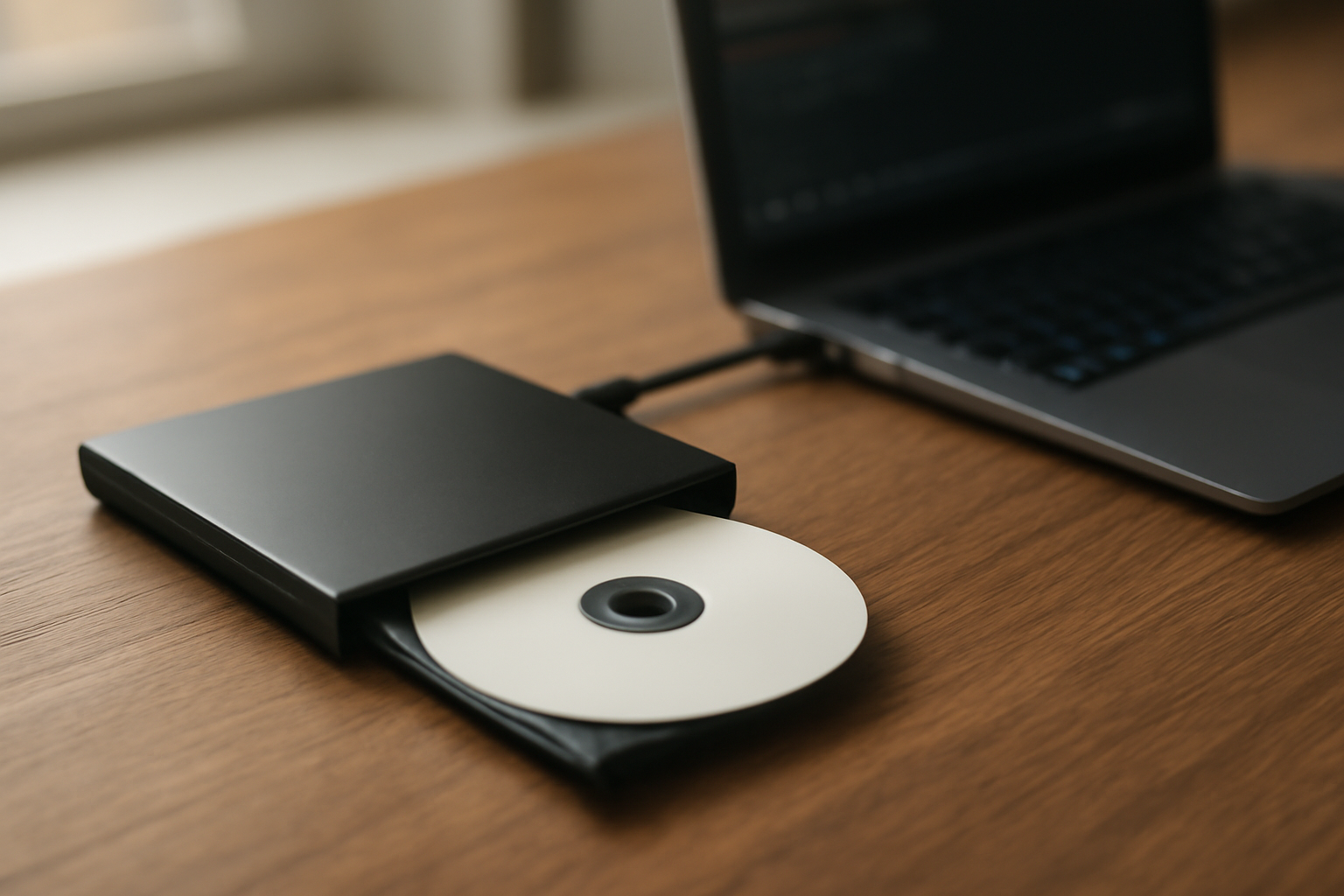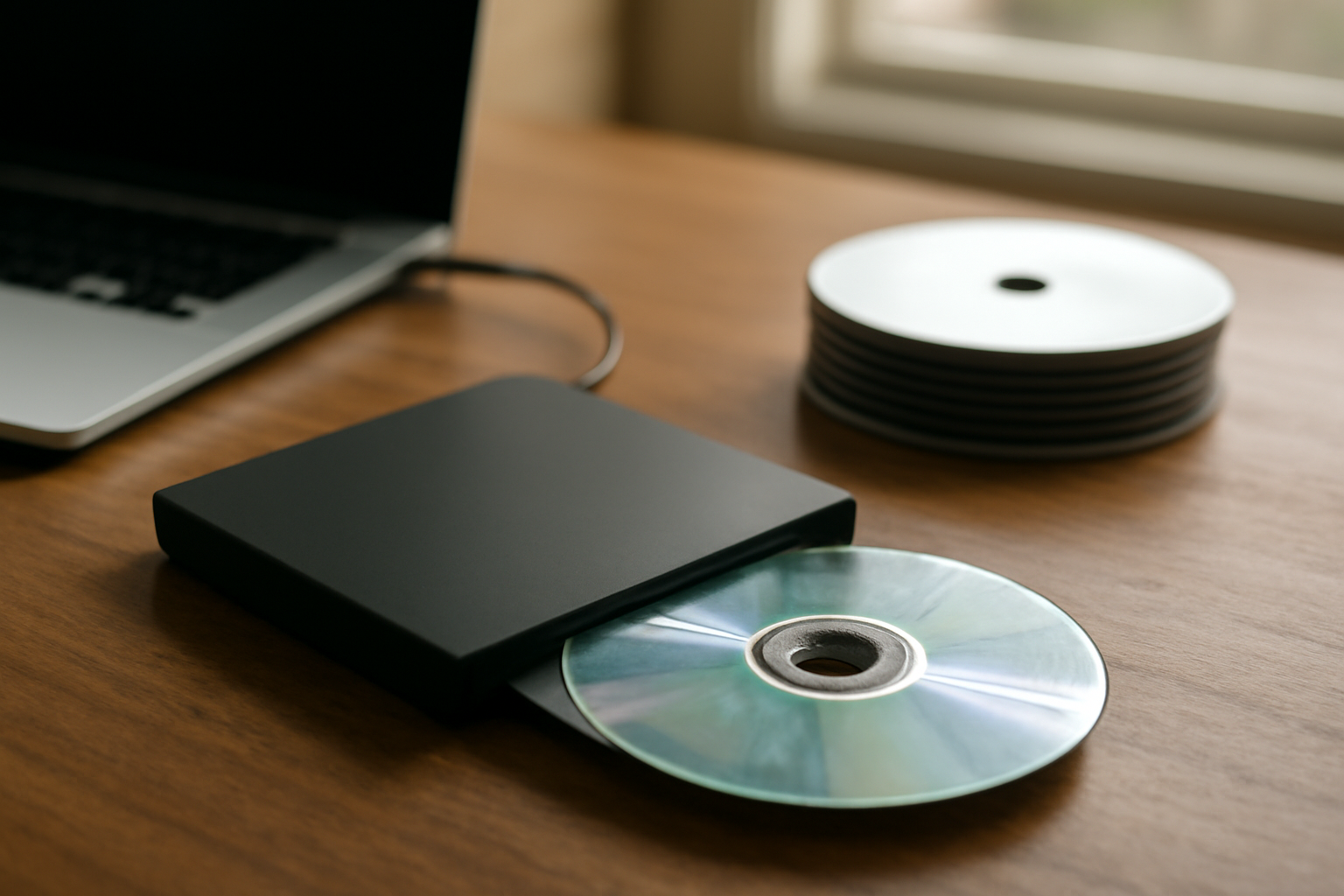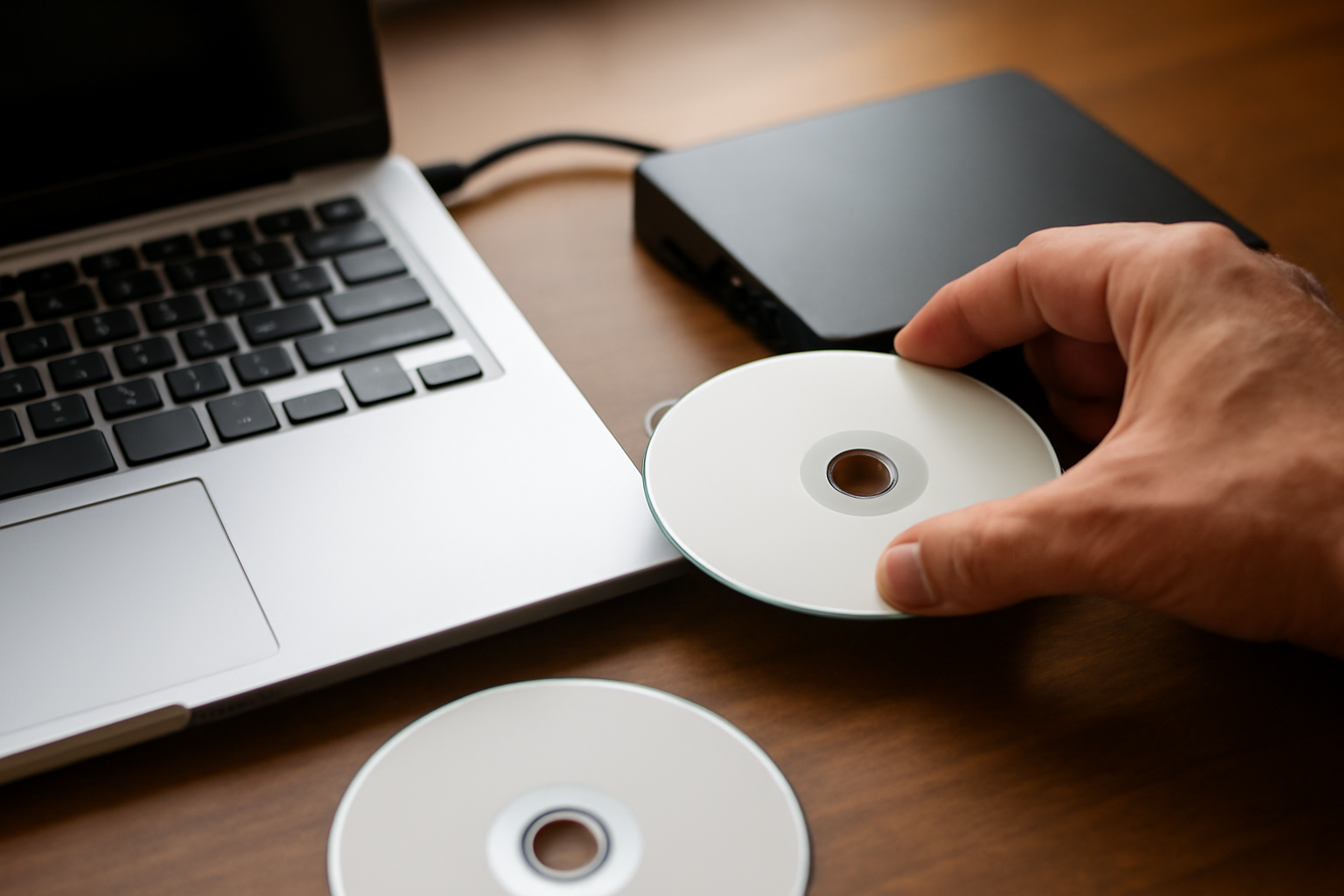
Untuk membakar file ISO ke CD di Windows, kamu bisa menggunakan fitur bawaan Windows atau software pihak ketiga. Prosesnya relatif mudah dan tidak memerlukan keahlian khusus. Panduan ini akan memandu kamu langkah demi langkah, mulai dari persiapan hingga verifikasi hasil burning.
1. Persiapkan File ISO dan CD Kosong
Sebelum memulai, pastikan kamu memiliki file ISO yang akan dibakar dan CD kosong (CD-R atau CD-RW) dengan kapasitas yang cukup. File ISO biasanya berukuran hingga 700 MB untuk CD standar. Jika file lebih besar, kamu mungkin perlu menggunakan DVD. Pastikan juga drive CD/DVD di komputer berfungsi dengan baik. Kamu bisa memeriksa kesehatannya seperti dijelaskan di artikel ini.
2. Burning ISO ke CD dengan Fitur Bawaan Windows
Windows 10 dan 11 memiliki fitur untuk membakar ISO langsung dari File Explorer. Caranya:
- Masukkan CD kosong ke drive.
- Klik kanan pada file ISO, lalu pilih “Burn disc image”.
- Pilih drive yang sesuai, centang “Verify disc after burning” untuk memastikan hasilnya, lalu klik “Burn”.
- Tunggu proses selesai. Windows akan memberi notifikasi jika berhasil.
Metode ini cepat dan tidak memerlukan instalasi software tambahan. Namun, fitur ini hanya tersedia di Windows 7 ke atas dan mungkin tidak muncul di semua edisi. Jika tidak ada opsi “Burn disc image”, kamu bisa menggunakan software pihak ketiga.
3. Menggunakan Software Pihak Ketiga
Jika fitur bawaan tidak tersedia atau kamu memerlukan opsi lebih lanjut, software seperti ImgBurn, CDBurnerXP, atau BurnAware dapat digunakan. Software ini menawarkan pengaturan kecepatan burning, verifikasi, dan dukungan format lainnya.
Sebagai contoh, di ImgBurn, pilih “Write image file to disc”, pilih file ISO, atur kecepatan, lalu klik “Write”. Pastikan kamu mengunduh software dari situs resmi untuk menghindari malware. Untuk perbandingan software, lihat artikel perbandingan.
4. Pilih Kecepatan Burning yang Tepat
Kecepatan burning memengaruhi kualitas hasil. Umumnya, kecepatan rendah (misalnya 8x atau 16x) menghasilkan burning lebih stabil, terutama untuk CD audio atau data penting. Namun, kecepatan tinggi menghemat waktu. Sesuaikan dengan jenis CD dan kemampuan drive. Jika kamu sering mengalami gagal burning, coba turunkan kecepatan. Informasi lebih lanjut tentang kecepatan burning bisa dibaca di panduan kecepatan burn.
5. Verifikasi Hasil Burning
Setelah proses selesai, lakukan verifikasi untuk memastikan data terbaca dengan baik. Sebagian besar software memiliki opsi verifikasi otomatis. Jika tidak, kamu bisa membuka CD dan menyalin file kembali ke hard disk untuk memeriksa integritasnya. Kegagalan verifikasi menandakan CD mungkin rusak atau proses burning tidak sempurna. Dalam kasus ini, coba burning ulang dengan kecepatan lebih rendah atau ganti CD.
6. Burning ISO ke CD untuk Keperluan Khusus
Beberapa file ISO mungkin memerlukan pengaturan khusus, misalnya ISO bootable untuk instalasi sistem operasi. Untuk itu, pastikan software yang digunakan mendukung pembuatan CD bootable. Selain itu, jika kamu ingin membakar file terkompresi ke CD, langkahnya sedikit berbeda; kamu bisa merujuk ke tutorial ini.
Dalam lingkungan pengembangan, terkadang kamu perlu menyimpan data ke media penyimpanan lain seperti flash atau EEPROM untuk perangkat IoT. Artikel Memilih Penyimpanan Data untuk Perangkat IoT membahas hal tersebut. Sedangkan untuk pengembangan aplikasi dengan SwiftUI, kamu bisa melihat panduan navigasi SwiftUI.
Ringkasan
Membakar ISO ke CD di Windows dapat dilakukan dengan fitur bawaan atau software pihak ketiga. Kunci utamanya adalah persiapan yang matang, pemilihan kecepatan yang tepat, dan verifikasi setelah burning. Dengan mengikuti langkah-langkah di atas, kamu bisa menghasilkan CD yang berfungsi dengan baik.
Pertanyaan yang Sering Diajukan
Apakah bisa burning ISO ke CD tanpa software tambahan?
Ya, Windows 10 dan 11 memiliki fitur “Burn disc image” yang bisa diakses melalui klik kanan file ISO. Fitur ini sudah cukup untuk kebutuhan dasar.
Berapa kecepatan burning yang disarankan untuk CD data?
Untuk CD data, kecepatan 16x hingga 24x umumnya aman. Namun, jika data sangat penting, gunakan kecepatan lebih rendah seperti 8x untuk hasil lebih stabil.
Bagaimana jika proses burning gagal?
Coba kurangi kecepatan burning, ganti CD dengan merek lain, atau bersihkan drive dengan CD cleaner. Jika masalah berlanjut, periksa kesehatan drive.