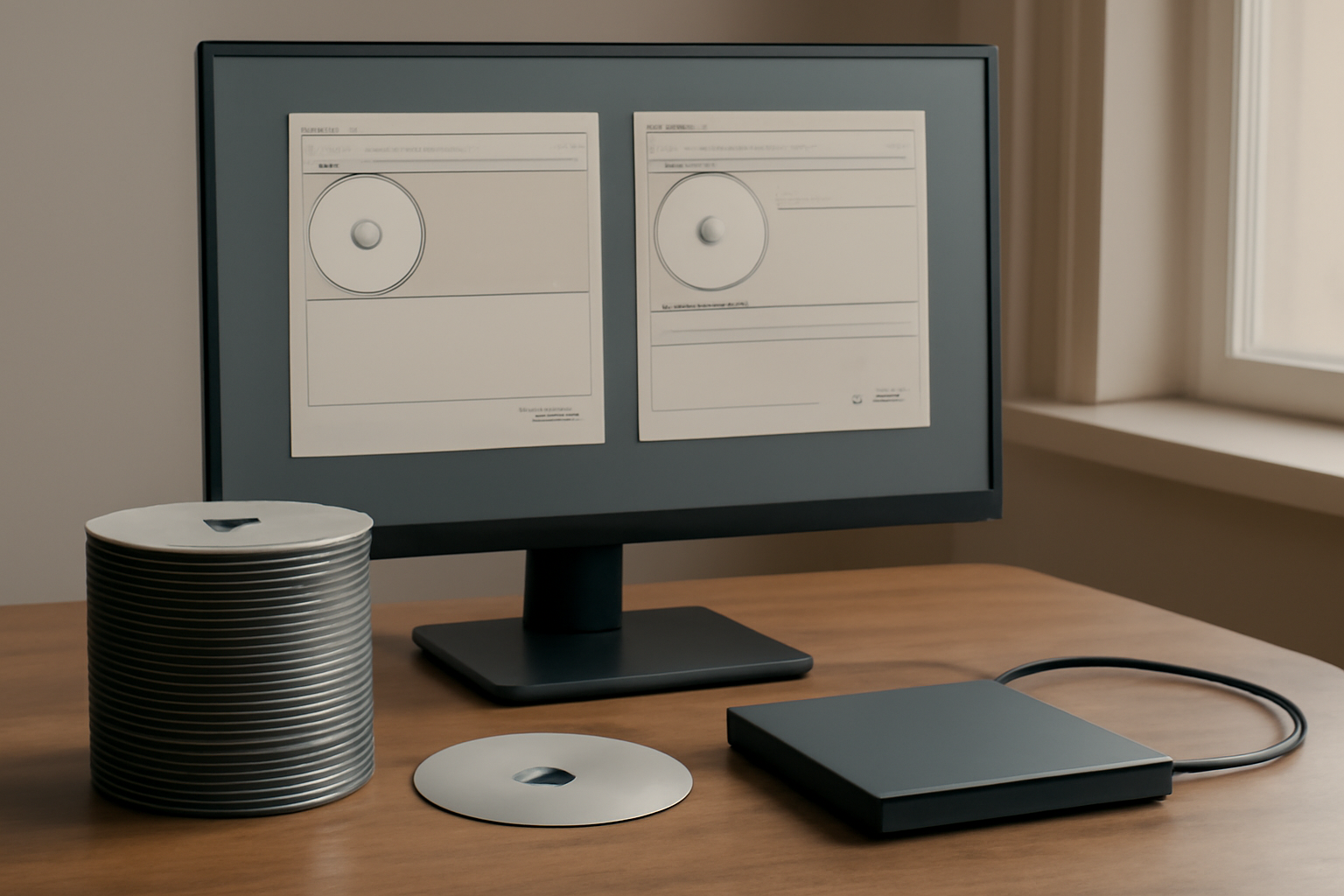
Burning CD/DVD read-only berarti menulis data ke media optik sehingga isinya tidak dapat dihapus atau diubah setelah proses selesai. Ini berbeda dari burning biasa yang mungkin masih menyisakan ruang untuk menambah file. Untuk arsip jangka panjang, membuat media read-only masuk akal karena melindungi data dari perubahan tidak sengaja.
Apa Itu Media Read-Only dan Mengapa Dipilih?
CD-R dan DVD-R adalah media yang menulis sekali. Begitu data ditulis, lapisan pewarna atau bahan organik berubah secara permanen. CD-RW dan DVD-RW bisa ditulis ulang, tetapi tidak menjamin integritas data dalam jangka sangat panjang karena siklus tulis-hapus. Jika tujuan Anda mengarsipkan file penting, media R lebih disarankan.
Selain sifat fisik media, ada aspek logis: file system pada CD/DVD dapat diatur agar sesi berikutnya tidak bisa ditambahkan. Inilah yang membuat disc benar-benar read-only dari sisi logis. Banyak software burning menyediakan opsi “finalize disc” atau “close session” untuk tujuan ini.
Memilih Media yang Tepat untuk Data Read-Only
Tidak semua media R sama. Untuk data yang harus bertahan lama, pilih DVD-R atau CD-R dengan kualitas baik. Media murah kadang memiliki lapisan reflektif yang tidak tahan lama. Perhatikan juga kecepatan tulis yang didukung; membakar pada kecepatan lebih rendah sering menghasilkan kualitas lebih baik.
- DVD-R umumnya lebih kompatibel dengan pemutar lama dibanding DVD+R, tetapi keduanya bisa digunakan.
- CD-R cocok untuk data berukuran kecil hingga sekitar 700 MB.
- Hindari media RW jika ingin benar-benar read-only, kecuali Anda yakin bisa mengunci sesi dengan benar.
Jika drive Anda sudah lama tidak digunakan, periksa kesehatannya terlebih dahulu. Ada panduan tentang cara memeriksa kesehatan drive CD/DVD sebelum burning yang bisa membantu memastikan proses berjalan lancar.
Langkah Burning dengan Mode Read-Only
Hampir semua software burning memiliki opsi untuk menutup disc setelah proses selesai. Di ImgBurn, misalnya, ada pilihan “Finalize Disc” yang membuat disc tidak bisa ditambahi lagi. Di CDBurnerXP, opsi serupa muncul saat memilih tipe proyek “Data Disc” dan mencentang “Finalize disc (no further writing possible)”.
- Masukkan media R kosong ke drive.
- Buka software burning dan pilih proyek data.
- Tambahkan file atau folder yang ingin diarsipkan.
- Cari opsi finalisasi atau “close disc” dan aktifkan.
- Atur kecepatan tulis yang stabil, lalu mulai burning.
- Setelah selesai, verifikasi data dengan membandingkan checksum atau membuka file langsung dari disc.
Untuk panduan langkah demi langkah yang lebih umum, Anda bisa merujuk ke cara burning ISO ke CD di Windows yang prinsipnya mirip.
Software yang Mendukung Finalisasi Disc
Beberapa software gratis dan berbayar menyediakan fitur finalisasi dengan antarmuka yang berbeda. Berikut perbandingan singkatnya:
| Software | Opsi Finalisasi | Catatan |
|---|---|---|
| ImgBurn | Finalize Disc | Ringan, banyak opsi lanjutan |
| CDBurnerXP | Finalize disc | Antarmuka ramah pengguna |
| Ashampoo Burning Studio | Finalize | Berbayar, fitur lengkap |
| Windows Media Player | Tidak ada | Hanya untuk audio CD |
Pastikan Anda mengaktifkan opsi finalisasi sebelum memulai burning. Jika lupa, disc masih bisa ditambahi data di sesi berikutnya, yang berarti tidak sepenuhnya read-only.
Verifikasi dan Perawatan Disc Read-Only
Setelah burning selesai, lakukan verifikasi. Buka disc di file explorer dan pastikan semua file terbaca. Untuk data penting, gunakan alat checksum seperti MD5 atau SHA-1 untuk membandingkan file asli dan salinan di disc. Simpan disc di tempat sejuk dan kering, jauh dari sinar matahari langsung. Label disc dengan spidol khusus CD, jangan menggunakan stiker tebal yang bisa mengganggu keseimbangan putaran.
Jika Anda ingin membuat disc read-only dari file terkompresi, pastikan file tersebut tidak perlu diubah lagi. Ada tips tentang cara membakar CD dari folder di Windows yang bisa diadaptasi.
Kesalahan Umum dan Cara Menghindarinya
Kesalahan pertama adalah memilih media RW dan mengira sudah read-only padahal sesi masih terbuka. Kedua, tidak mengaktifkan finalisasi karena terburu-buru. Ketiga, membakar pada kecepatan maksimum yang didukung media; ini meningkatkan risiko buffer underrun dan menghasilkan disc yang tidak terbaca. Keempat, menyimpan disc di tempat lembap atau terkena goresan.
Jika Anda bekerja dengan proyek yang melibatkan sensor dan mikrokontroler, mungkin ada kebutuhan untuk menyimpan data logging ke CD. Panduan tentang menghubungkan sensor ke mikrokontroler bisa menjadi referensi terpisah. Sedangkan untuk pengembang aplikasi yang ingin mengintegrasikan fungsi burning, ada baiknya memahami alat bantu debug seperti yang dibahas dalam perbandingan alat bantu debug SwiftUI vs UIKit.
Ringkasan
Membuat CD/DVD read-only memerlukan media R dan pengaturan finalisasi pada software burning. Pilih media berkualitas, aktifkan opsi finalisasi, dan verifikasi hasilnya. Dengan cara ini, data Anda terlindungi dari perubahan yang tidak diinginkan.
Pertanyaan yang Sering Diajukan
Apakah CD-RW bisa dijadikan read-only?
Secara logis bisa dengan finalisasi, tetapi media RW masih dapat dihapus menggunakan software tertentu. Untuk keamanan maksimal, gunakan media R.
Bagaimana cara mengetahui disc sudah finalisasi?
Coba tambahkan file ke disc menggunakan software burning. Jika muncul pesan bahwa disc tidak bisa ditulis lagi, berarti sudah finalisasi.
Apakah finalisasi mengurangi kapasitas disc?
Tidak, finalisasi hanya menutup sesi sehingga ruang yang tersisa tidak dapat digunakan lagi. Kapasitas yang sudah terpakai tetap sama.