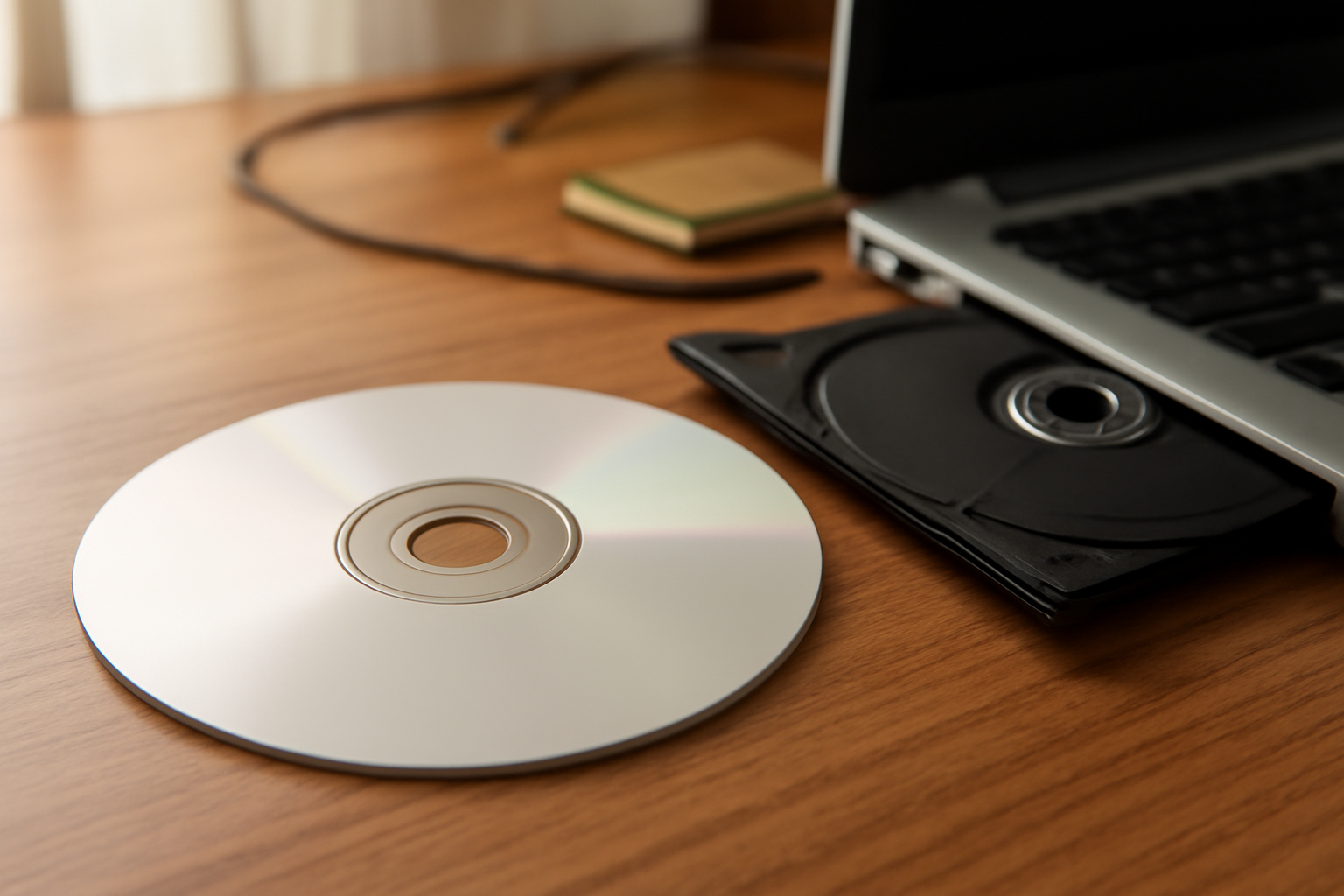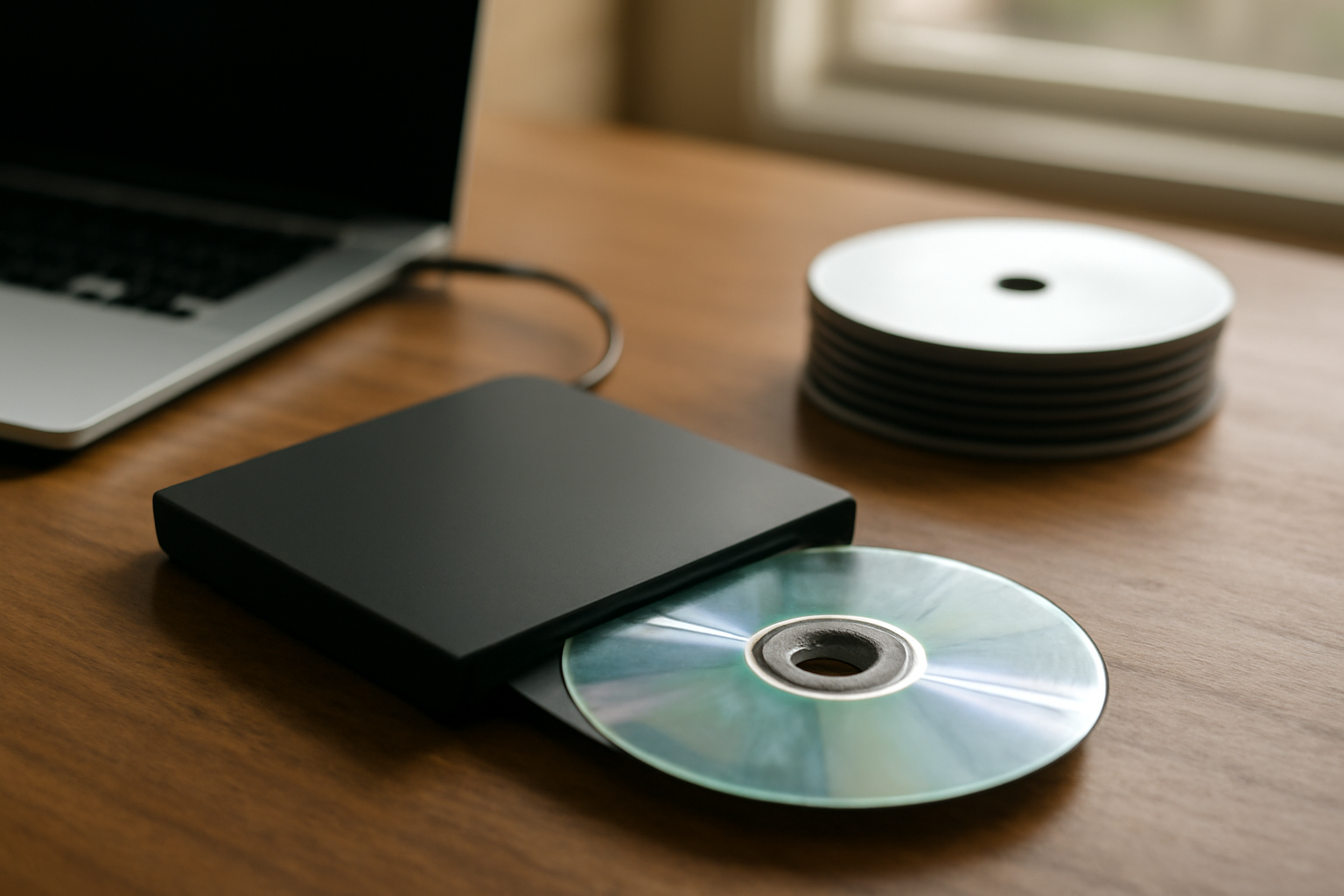
Windows Media Player punya fitur burn yang menulis lagu ke CD dalam format audio standar, sehingga disc bisa diputar di pemutar CD lama, head unit mobil, atau konsol game generasi lawas. Prosesnya singkat, tetapi beberapa pengaturan perlu dicek sebelum menekan tombol Start burn supaya CD tidak terbuang. Urutan langkah untuk cara membakar CD audio di Windows di bawah ini memakai perangkat dan perangkat lunak yang sudah tersedia tanpa instalasi tambahan.
Perangkat dan bahan yang perlu disiapkan
Pastikan komputer memiliki optical drive yang mampu menulis, biasanya berlabel DVD-RW atau BD-RE. Komputer tanpa drive internal bisa memakai drive eksternal USB asalkan Windows mengenalinya di File Explorer.
- CD-R atau CD-RW kosong. CD-R lebih tahan lama untuk koleksi permanen; CD-RW cocok untuk uji coba karena bisa dihapus dan ditulis ulang.
- File musik dalam format yang didukung Windows Media Player, seperti MP3, WAV, WMA, atau M4A.
- Ruang kosong di hard disk minimal dua kali ukuran total lagu, karena Windows Media Player membuat berkas sementara saat penulisan.
- Koneksi listrik stabil. Proses burn yang terputus di tengah jalan membuat disc tidak bisa dipakai.
Jika optical drive belum pernah dipakai di komputer tersebut, uji baca dengan memasukkan disc apa pun untuk memastikan perangkat terbaca. Masalah drive yang tidak terdeteksi lebih cepat diselesaikan sebelum proses burn dimulai.
Menyiapkan daftar lagu di Windows Media Player
Buka Windows Media Player, lalu pilih tab Burn di panel kanan. Tab ini hanya muncul jika ada optical drive yang dikenali sistem. Kalau tab tersebut tidak terlihat, lepaskan drive eksternal lalu sambungkan kembali, dan tunggu beberapa detik sampai Windows mendeteksinya.
Tarik lagu dari pustaka ke panel burn, atau klik kanan pada lagu dan pilih Add to burn list. Susun urutan lagu sesuai keinginan. Perhatikan indikator kapasitas di bagian bawah panel: CD standar menampung sekitar 700 MB data atau kira-kira 80 menit audio. Jika daftar melewati batas, Windows Media Player menandai kelebihan tersebut sebelum tombol burn aktif.
Memilih mode audio atau data
Di panel burn terdapat menu dropdown dengan dua pilihan utama. Audio CD menulis lagu dalam format yang bisa diputar di pemutar CD biasa, termasuk perangkat lama yang tidak mengenal MP3. Data CD menulis berkas seperti flash drive, sehingga lebih banyak lagu bisa masuk, tetapi hanya bisa diputar lewat komputer atau pemutar yang mendukung MP3.
Untuk koleksi musik yang ingin diputar di mobil tua atau stereo rumah, pilih Audio CD. Untuk arsip pribadi yang hanya dibuka di komputer, Data CD lebih hemat ruang. Konversi ke format audio membuat ukuran berkas membengkak, tetapi kompatibilitasnya jauh lebih luas.
Jika sebelumnya kamu pernah membuat salinan disc dari koleksi lama, berkas image hasil proses itu juga bisa dipakai sebagai sumber. Cara membuat disc image dari CD atau DVD di Windows di situs ini menjelaskan langkah membuat salinan digital yang bisa dipakai ulang kapan saja.
Menjalankan proses burn
Setelah daftar lagu siap dan mode sudah dipilih, klik Start burn. Windows Media Player menutup sesi disc terlebih dahulu, lalu menulis data satu per satu. Proses untuk CD audio penuh biasanya memakan waktu beberapa menit, tergantung kecepatan drive dan kecepatan tulis yang dipilih.
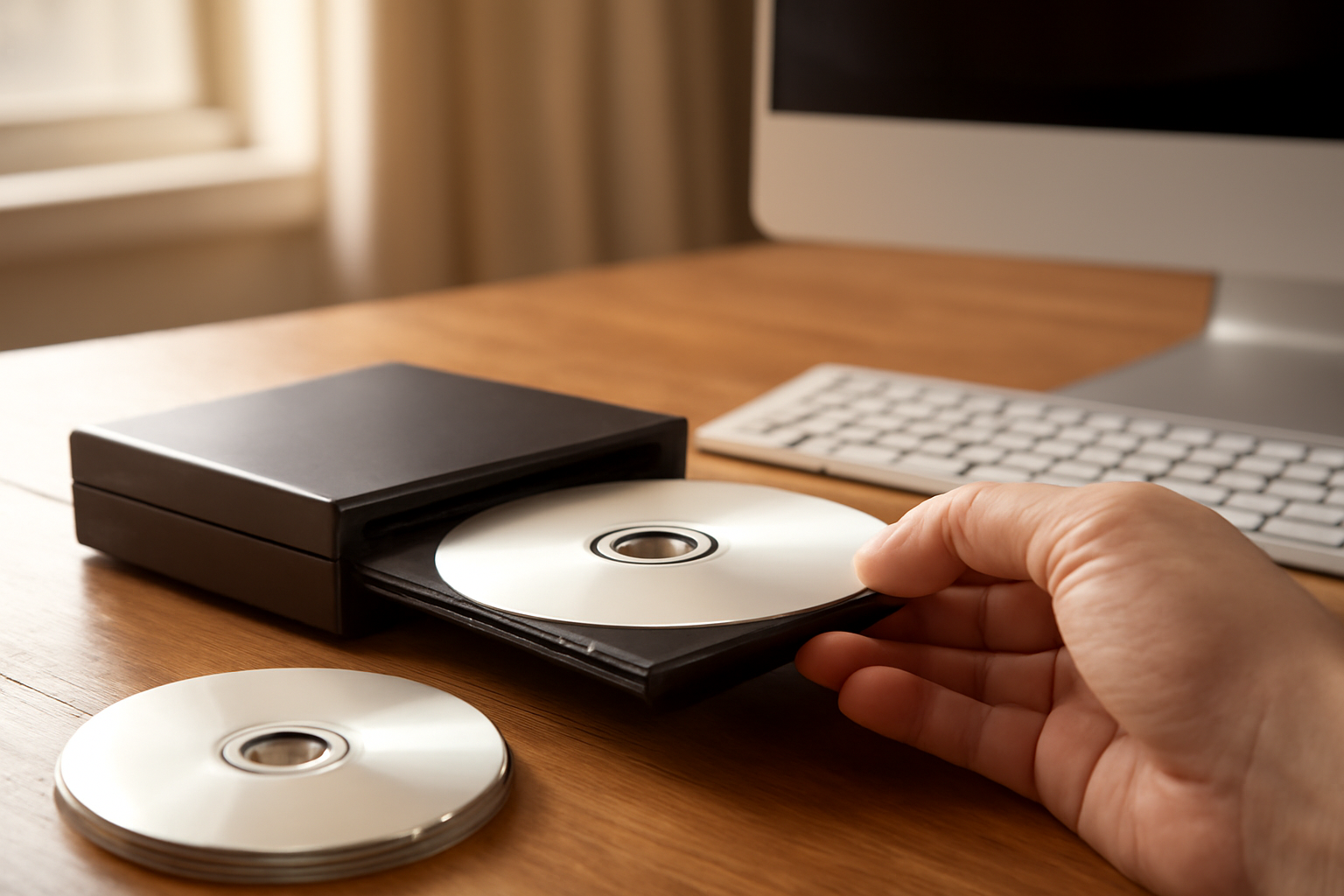
- Masukkan CD kosong ke drive. Jangan buka aplikasi lain yang mengakses drive yang sama selama proses berjalan.
- Klik Start burn dan biarkan jendela tetap aktif. Menutup aplikasi di tengah proses akan merusak disc.
- Tunggu hingga muncul pesan bahwa proses selesai. Drive akan otomatis mengeluarkan disc, atau kamu bisa mengeluarkannya secara manual setelah indikator berhenti berputar.
- Beri label pada disc dan catat tanggal pembuatan. Label membantu saat koleksi bertambah banyak.
Kecepatan tulis memengaruhi tingkat keberhasilan, terutama pada CD-R murah. Pilih kecepatan menengah, misalnya 8x atau 16x, untuk mengurangi risiko gagal tulis. Panduan cara memilih kecepatan burn DVD yang tepat agar sukses di situs ini membahas logika pemilihan kecepatan yang berlaku untuk CD maupun DVD.
Kesalahan yang sering terjadi dan cara menanganinya
Beberapa masalah muncul berulang saat pengguna baru mencoba membakar CD audio. Mengenali gejalanya mempercepat perbaikan.
- Disc tidak terdeteksi. Bersihkan permukaan disc dengan kain lembut, lalu coba lagi. Jika tetap gagal, coba disc merek lain untuk memastikan bukan masalah drive.
- Proses berhenti di tengah. Biasanya karena buffer underrun, ketika komputer sibuk menjalankan tugas lain. Tutup aplikasi berat sebelum memulai burn.
- Lagu tidak bisa diputar di pemutar CD. Kemungkinan besar mode yang dipilih adalah Data CD, bukan Audio CD. Ulangi proses dengan mode yang benar memakai CD-RW agar tidak membuang disc baru.
- Kapasitas melebihi batas. Kurangi jumlah lagu atau pilih CD dengan kapasitas lebih besar, seperti CD 90 menit, meski tidak semua drive mendukungnya.
Kualitas hasil burn bisa diperiksa dengan memutar disc di perangkat lain, bukan hanya di komputer yang membakarnya. Jika muncul lompatan atau suara pecah, kemungkinan ada kesalahan tulis. Cara cek kualitas burn DVD dan mengurangi gagal bakar di situs ini memuat langkah pemeriksaan yang prinsipnya sama untuk disc audio.
Untuk keperluan arsip dokumen yang menyertai koleksi musik, seperti daftar lagu dalam bentuk PDF, kamu bisa mengecilkan ukurannya lebih dulu lewat panduan kompres PDF tanpa menurunkan kualitas gambar agar disc data tetap rapi. Sedangkan jika kamu perlu merapikan daftar lagu di spreadsheet sebelum dicetak sebagai label, langkah memisahkan nama dan alamat di Excel tanpa rumus bisa dipakai untuk memecah kolom teks yang menumpuk.
Menutup sesi dan menyimpan CD dengan benar
Windows Media Player menutup sesi disc secara otomatis setelah proses selesai. Disc audio yang sesinya belum tertutup hanya bisa dibaca di drive yang sama, sehingga penting menunggu sampai pesan selesai muncul. Simpan CD di tempat kering dan jauh dari sinar matahari langsung, karena lapisan reflektifnya mudah rusak karena panas dan goresan.
Pertanyaan yang Sering Diajukan
Apakah Windows Media Player masih bisa membakar CD di Windows versi terbaru?
Fitur burn masih tersedia di Windows Media Player versi desktop, meskipun letaknya tersembunyi di tab kanan. Jika tab tersebut tidak muncul, pastikan optical drive terdeteksi, karena fitur ini hanya aktif saat ada drive yang bisa menulis.
Berapa banyak lagu yang muat dalam satu CD audio?
CD audio standar menampung sekitar 80 menit musik, jadi jumlah lagu bergantung pada durasi masing-masing. Lagu berdurasi tiga sampai empat menit umumnya muat sekitar 20 hingga 25 buah. Windows Media Player menampilkan indikator sisa kapasitas sebelum kamu memulai burn.
Apa bedanya CD-R dan CD-RW untuk membakar audio?
CD-R hanya bisa ditulis sekali, tetapi kompatibilitasnya paling luas dan harganya murah. CD-RW bisa dihapus dan ditulis ulang, cocok untuk uji coba, namun sebagian pemutar CD lama tidak mengenali disc jenis ini. Untuk koleksi akhir, CD-R biasanya pilihan yang lebih aman.