Burning CD atau DVD yang tiba-tiba gagal sering membuat frustrasi. Sebelum menyalahkan disc atau software, periksa dulu kesehatan drive optik Anda. Drive yang mulai lemah bisa menyebabkan error baca/tulis, buffer underrun, atau disc tidak terbaca. Panduan ini menjelaskan cara memeriksa kesehatan drive CD/DVD dengan alat sederhana dan langkah perawatan dasar.
Kenapa Kesehatan Drive Perlu Diperiksa
Drive optik memiliki komponen mekanis seperti lensa, motor, dan rel yang bisa aus seiring pemakaian. Debu, asap, dan suhu ruang mempercepat penurunan performa. Gejala awal sering tidak terasa sampai Anda mengalami kegagalan burning berulang. Memeriksa kesehatan drive secara berkala membantu Anda menghindari kerugian waktu dan disc kosong.
Jika drive sudah tidak stabil, software burning terbaik pun tidak akan banyak menolong. Karena itu, lakukan pemeriksaan sebelum membakar disc penting.
Alat dan Bahan yang Dibutuhkan
- Drive CD/DVD internal atau eksternal yang berfungsi.
- Disc CD-R atau DVD-R kosong (sebaiknya merek yang biasa Anda pakai).
- Software diagnosa seperti Opti Drive Control, Nero DiscSpeed, atau alat bawaan Windows.
- Lingkungan bersih dan ruangan dengan suhu stabil.
Untuk pengujian awal, Anda tidak perlu software khusus. Windows memiliki fitur sederhana untuk melihat status drive. Untuk analisis lebih dalam, gunakan alat pihak ketiga yang banyak tersedia gratis.
Langkah Memeriksa Kesehatan Drive CD/DVD
1. Cek Status Drive di Device Manager
Buka Device Manager (Win + X, pilih Device Manager), lalu perluas kategori DVD/CD-ROM drives. Klik kanan pada drive Anda dan pilih Properties. Di tab General, pastikan status perangkat berjalan normal. Jika ada tanda seru kuning, ada masalah driver atau koneksi. Coba update driver atau ganti kabel SATA/USB.
2. Uji Baca Disc Standar
Masukkan disc audio atau data yang diketahui dalam kondisi baik. Coba salin beberapa file dari disc ke hard disk. Jika proses lambat, macet, atau muncul error, lensa drive mungkin kotor atau melemah. Ulangi dengan disc lain untuk memastikan masalahnya bukan pada disc.
3. Gunakan Software Diagnostik
Software seperti Opti Drive Control dapat menampilkan informasi kecepatan baca, dukungan format, dan tingkat error. Jalankan tes baca (read test) pada disc berkualitas. Hasil yang baik ditunjukkan dengan grafik kecepatan yang stabil dan error rate rendah. Jika grafik naik-turun tajam atau banyak error, drive perlu dibersihkan atau diperbaiki.
Alternatif lain, Nero DiscSpeed memiliki fitur Disc Quality Test untuk mengukur kualitas burning. Tidak semua drive mendukung pembacaan error rate. Jika fitur ini tidak tersedia, cukup andalkan tes baca dan pengalaman burning.
4. Lakukan Uji Burning pada Disc Kecil
Bakar file kecil (misalnya 50-100 MB) ke CD-R dengan kecepatan standar. Setelah selesai, verifikasi data dengan fitur verify di software burning. Jika verifikasi gagal, coba turunkan kecepatan burning. Kegagalan yang konsisten pada beberapa disc menunjukkan drive bermasalah.
Perhatikan juga suhu drive setelah burning. Drive yang terlalu panas dapat menyebabkan kegagalan. Beri jeda antar-burning agar drive dingin.
Tanda-Tanda Drive Mulai Rusak
- Disc sering tidak terdeteksi meskipun baru dimasukkan.
- Burning gagal berulang pada kecepatan rendah.
- Muncul error “buffer underrun” atau “write error” yang tidak terkait software.
- Suara mekanik kasar atau getaran berlebih saat disc berputar.
- Lensa sulit membaca disc yang sedikit tergores.
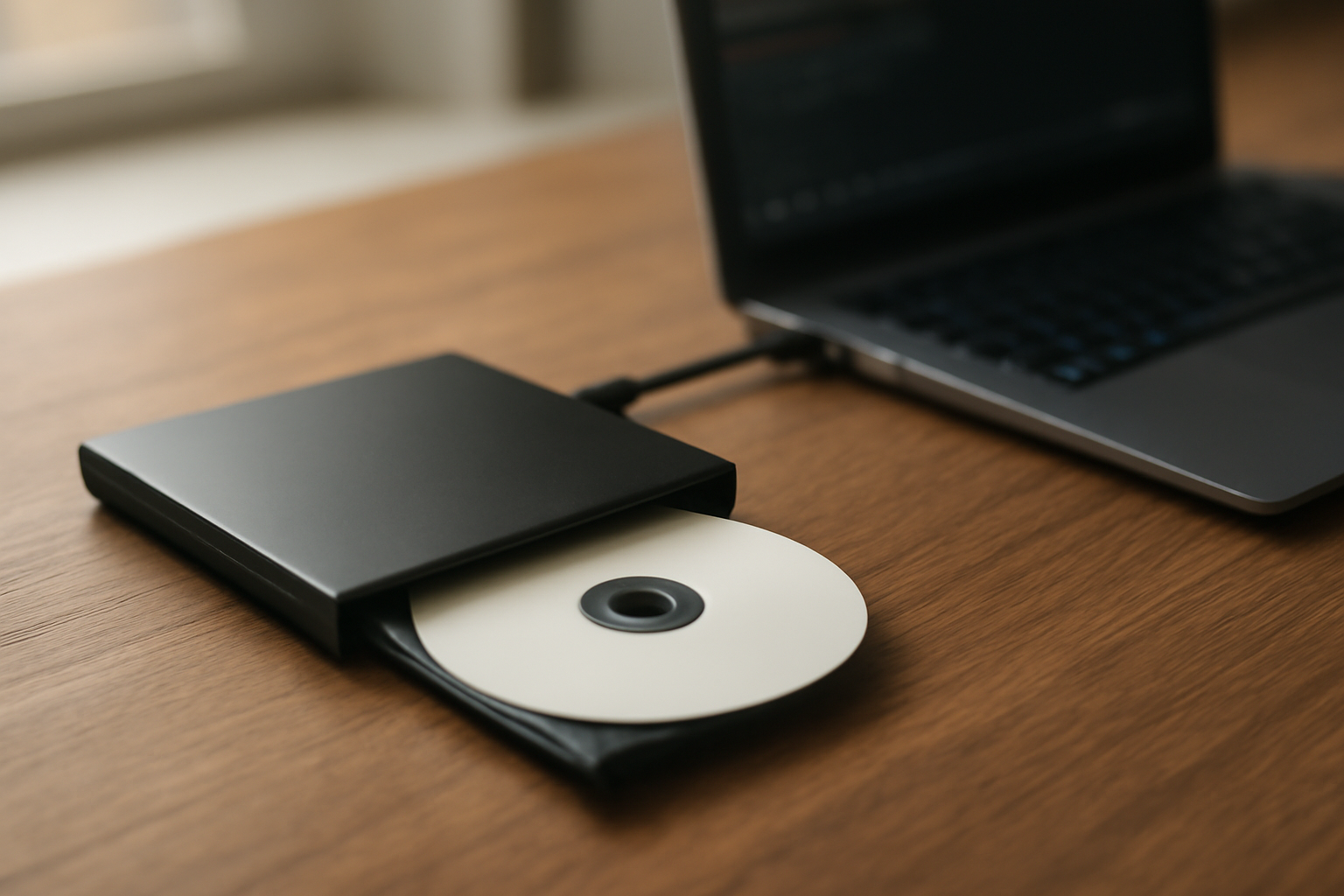
Jika beberapa tanda di atas muncul, pertimbangkan untuk membersihkan lensa dengan CD cleaner atau membawa drive ke teknisi. Untuk drive eksternal, coba ganti kabel USB atau port untuk menyingkirkan masalah koneksi.
Tips Perawatan Agar Drive Awet
Simpan drive di tempat bersih dan bebas debu. Hindari merokok di dekat perangkat. Gunakan disc berkualitas dan simpan disc dalam wadah tertutup. Jangan memaksa memasukkan disc yang bengkok. Rutin membersihkan lensa dengan alat pembersih khusus setiap beberapa bulan jika sering dipakai.
Untuk panduan burning yang lebih lengkap, Anda bisa membaca tips membakar CD/DVD untuk pemula yang membahas persiapan dasar. Jika Anda tertarik pada aspek teknis, artikel tentang buffer underrun juga relevan.
Kapan Harus Mengganti Drive
Jika drive sudah berusia lebih dari lima tahun dan sering gagal, penggantian mungkin lebih ekonomis daripada perbaikan. Drive optik internal kini terjangkau, dan drive eksternal juga banyak tersedia. Sebelum membeli, pastikan Anda masih membutuhkan burning fisik. Jika kebutuhan hanya sesekali, drive eksternal USB lebih fleksibel.
Bagi pengembang yang ingin mengintegrasikan fungsi burning ke aplikasi, pemahaman tentang kesehatan drive juga penting. Anda bisa mempelajari cara memanfaatkan library burning di artikel cara memanfaatkan library untuk burning CD/DVD di aplikasi sendiri. Untuk pengembangan perangkat lunak secara umum, teknik debugging firmware mikrokontroler dapat dipelajari di Debugging Firmware Mikrokontroler: Teknik dan Alat, dan cara membuat aplikasi macOS dengan SwiftUI di Membuat Aplikasi macOS dengan SwiftUI: Langkah demi Langkah.
Ringkasan
Memeriksa kesehatan drive CD/DVD sebelum burning dapat menghemat waktu dan disc. Mulai dari Device Manager, uji baca, software diagnostik, hingga uji burning kecil. Kenali tanda kerusakan dan lakukan perawatan rutin. Jika drive sudah menua dan sering gagal, pertimbangkan penggantian.
Pertanyaan yang Sering Diajukan
Apakah drive CD/DVD bisa dibersihkan sendiri?
Bisa, dengan CD cleaner khusus yang memiliki bulu halus. Hindari membongkar drive karena berisiko merusak komponen. Jika lensa sangat kotor, servis profesional lebih aman.
Berapa lama usia pakai drive CD/DVD?
Tergantung pemakaian dan perawatan. Drive yang jarang dipakai bisa bertahan bertahun-tahun, sementara pemakaian intensif setiap hari dapat menurunkan performa dalam beberapa tahun.
Apakah error burning selalu berarti drive rusak?
Tidak. Error bisa berasal dari disc kotor, software bermasalah, atau kecepatan burning terlalu tinggi. Lakukan uji dengan disc dan software lain sebelum menyimpulkan drive rusak.