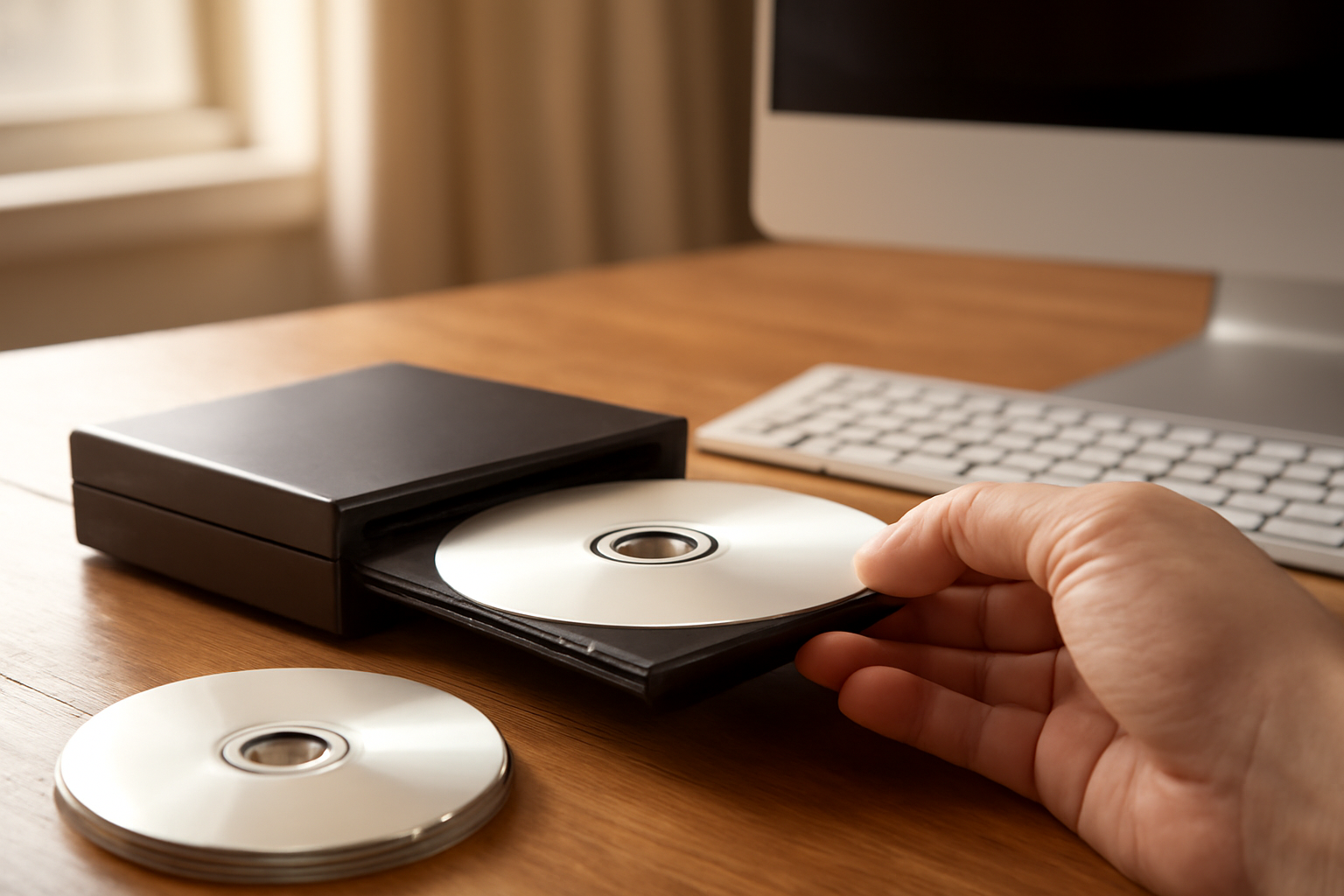
Membakar file terkompresi ke CD atau DVD membantu Anda memuat banyak dokumen dalam satu keping, terutama saat ukuran data melewati kapasitas disc. Kemas file ke format arsip lebih dulu, periksa ukuran akhir, lalu bakar hasilnya memakai software burning. Panduan berikut menguraikan langkahnya untuk Windows.
Kenapa file perlu dikompres sebelum dibakar
CD standar menampung sekitar 700 MB, sementara DVD satu lapis menampung sekitar 4,7 GB. Kumpulan foto, dokumen kantor, atau berkas sumber kode sering melewati angka itu karena format aslinya menyimpan banyak ruang kosong. Mengompres file memangkas ruang tersebut sehingga data lebih mungkin masuk ke satu keping.
File terkompresi juga memudahkan pengecekan integritas. Sebagian format arsip menyertakan checksum, sehingga Anda bisa memverifikasi isi keping setelah dibakar tanpa harus membuka setiap berkas satu per satu.
Pilih format arsip yang sesuai isi file
Hasil kompresi sangat bergantung pada jenis data. Dokumen teks, kode program, dan berkas CSV menyusut jauh. Foto JPEG, video MP4, dan musik MP3 hampir tidak menyusut karena sudah dikompresi saat dibuat. Menekan file tersebut hanya menambah waktu tanpa menghemat ruang berarti.
- ZIP paling aman untuk kompatibilitas. Windows bisa membuka dan membuatnya tanpa aplikasi tambahan.
- 7z memberi rasio kompresi lebih tinggi, terutama untuk folder campuran. Perlu aplikasi pihak ketiga untuk membukanya di komputer lain.
- TAR.GZ cocok untuk kumpulan kode sumber atau skrip yang akan dibuka di Linux.
- RAR berguna saat Anda perlu membagi arsip menjadi beberapa bagian dengan ukuran tertentu.
Untuk keping yang akan dibaca di komputer umum, ZIP adalah pilihan paling praktis. Simpan arsip 7z hanya jika penerima dipastikan punya alat untuk membukanya.
Mengompres file di Windows tanpa aplikasi tambahan
Windows punya fitur kompresi bawaan lewat File Explorer. Pilih file atau folder, klik kanan, lalu pilih Send to dan Compressed (zipped) folder. Hasilnya berupa satu berkas ZIP di lokasi yang sama.
Cara ini tidak menyediakan opsi tingkat kompresi, tidak bisa memecah arsip, dan tidak menampilkan progres yang rinci. Untuk data berukuran besar, prosesnya bisa terasa lama tanpa kepastian kapan selesai. Aplikasi seperti 7-Zip atau PeaZip memberi kontrol lebih, termasuk membagi arsip menjadi bagian berukuran tetap yang pas dengan kapasitas disc.
Memecah arsip agar pas dengan kapasitas keping
Jika total data melebihi kapasitas satu disc, pecah arsip menjadi beberapa bagian. Di 7-Zip, masukkan ukuran volume, misalnya 700m untuk CD atau 4400m untuk DVD, saat membuat arsip. Hasilnya berupa seri berkas arsip.7z.001, arsip.7z.002, dan seterusnya. Setiap bagian bisa dibakar ke keping terpisah, lalu digabung kembali saat dibuka di komputer tujuan.
Beri nama folder atau label keping dengan urutan yang jelas, misalnya Data-2026-Disc1. Tanpa penanda urutan, penggabungan arsip terpecah akan gagal karena aplikasi memerlukan seluruh bagian dalam satu folder.
Periksa ukuran sebelum membakar
Buka properti arsip dan bandingkan ukurannya dengan kapasitas keping. Sisakan ruang sekitar 5 persen untuk kebutuhan sistem berkas dan margin kesalahan. DVD yang tertulis 4,7 GB sebenarnya menampung sekitar 4,38 GiB dalam satuan yang ditampilkan Windows, jadi hitung ulang sebelum memutuskan berapa keping yang dibutuhkan.
Setelah ukuran cocok, salin arsip ke folder kerja tersendiri. Membakar langsung dari folder yang berisi banyak berkas lain membuat proses pemilihan file lebih rawan keliru.
Bakar arsip ke CD atau DVD
Windows punya fitur burning bawaan yang cukup untuk arsip ZIP biasa. Masukkan disc kosong, tunggu munculnya dialog, pilih With a CD/DVD player untuk format yang bisa dibaca di hampir semua perangkat, lalu seret berkas arsip ke jendela folder dan klik Burn to disc. Untuk kebutuhan yang lebih teknis, seperti verifikasi setelah bakar atau pengaturan kecepatan, gunakan software khusus. Perbandingan opsi gratis bisa dilihat di perbandingan software burning CD/DVD untuk kebutuhan khusus.
- Masukkan disc kosong dan tunggu Windows mendeteksinya.
- Pilih opsi format yang kompatibel dengan pemutar biasa, bukan Live File System, jika keping akan dipakai di banyak perangkat.
- Seret berkas arsip ke jendela burning.
- Klik Burn to disc, tentukan nama keping, lalu mulai proses.
- Setelah selesai, jangan langsung mengeluarkan disc. Tunggu hingga drive berhenti berputar dan Windows menampilkan konfirmasi.
Kecepatan bakar sebaiknya tidak dipaksa maksimal. Keping murah sering gagal pada kecepatan tertinggi, dan kegagalan di tengah proses membuat disc tidak bisa dipakai ulang. Sesuaikan kecepatan dengan kemampuan drive dan kualitas disc yang Anda pakai.
Verifikasi isi keping setelah dibakar
Buka disc di File Explorer dan coba ekstrak arsipnya ke folder sementara di hard disk. Jika arsip berhasil diekstrak tanpa pesan kesalahan, isinya utuh. Untuk arsip terpecah, uji penggabungan seluruh bagian dari keping yang berbeda.
Pada data yang penting, bandingkan checksum arsip asli dengan hasil salinan dari disc. Alat seperti 7-Zip menyediakan fungsi uji arsip yang menghitung checksum dan melaporkan berkas rusak. Proses ini menambah beberapa menit, tetapi mencegah Anda menyimpan keping cacat tanpa sadar.
Jika muncul kegagalan saat verifikasi, kemungkinan penyebabnya keping bermasalah atau proses tulis terputus. Gejala ini mirip dengan buffer underrun, kondisi ketika aliran data ke drive tersendat di tengah proses. Penjelasan penyebab dan penanganannya ada di cara kerja buffer underrun saat burning CD dan solusinya. Untuk pemula yang baru pertama kali membakar disc, panduan dasar di tips membakar CD/DVD untuk pemula membantu menghindari kesalahan umum.
Kapan kompresi justru tidak dianjurkan
Arsip foto dan video yang sudah dikompresi tidak perlu dikemas ulang. Simpan saja dalam struktur folder biasa agar bisa diputar langsung dari disc tanpa ekstraksi. Hal serupa berlaku untuk data yang akan dibaca oleh perangkat lama tanpa dukungan format arsip modern.
Jika arsip dibuat untuk diproses aplikasi lain, perhatikan format yang didukung. Proyek perangkat lunak yang berjalan di perangkat kecil sering memerlukan pilihan runtime dan paket yang tepat; pembahasan soal itu tersedia di memilih runtime untuk IoT: .NET nanoFramework vs .NET IoT. Untuk pengembangan aplikasi di platform lain, langkah penyiapan proyek dan berkas pendukungnya dijelaskan di membangun aplikasi iOS dari nol.
Ringkasan
Membakar file terkompresi ke CD atau DVD berjalan lancar jika Anda memilih format arsip yang sesuai, memeriksa ukuran akhir, dan menyisakan ruang di keping. Pecah arsip bila data melebihi kapasitas, bakar dengan kecepatan sedang, lalu verifikasi hasilnya dengan mengekstrak ulang dari disc.
Pertanyaan yang Sering Diajukan
Apakah file ZIP bisa langsung dibuka dari CD atau DVD?
Bisa, selama komputer memiliki aplikasi pembuka ZIP. Windows dapat membuka ZIP langsung dari disc tanpa menyalinnya ke hard disk, tetapi ekstraksi ke hard disk lebih cepat dan mengurangi risiko kegagalan baca pada drive yang sudah tua.
Berapa kapasitas nyata DVD yang bisa dipakai?
DVD satu lapis berkapasitas sekitar 4,7 GB dalam satuan desimal, tetapi Windows menampilkannya sekitar 4,38 GiB. Sisakan ruang beberapa persen untuk sistem berkas dan margin, jadi target aman sekitar 4,2 GiB per keping.
Apakah mengompres file membuat proses burning lebih cepat?
Waktu menulis ke disc bisa lebih singkat karena data yang dikirim lebih sedikit. Namun waktu total bisa bertambah karena proses kompresi memakan waktu lebih dulu. Untuk data yang sudah terkompresi seperti video, keuntungannya hampir tidak ada.